
Contrariamente a la percepción generalizada, el 94% de las vulnerabilidades detectadas WordPress proceden de los plugins, no del propio núcleo de WordPress . Esto es una llamada de atención para muchos propietarios de empresas. Tu sitio web podría estar en peligro ahora mismo, y puede que ni siquiera lo sepas.
Aunque los plugins añaden potentes funciones a tu sitio web, los que no están actualizados pueden ralentizarlo, provocar conflictos entre temas e introducir brechas de seguridad que a los hackers les encanta aprovechar. Pero no te preocupes: proteger tu sitio web y mantenerlo actualizado es más sencillo de lo que crees.
En esta guía, aprenderás exactamente cómo identificar y gestionar los plugins obsoletos, establecer una rutina de actualización eficaz y proteger tu sitio web de forma efectiva.
Con el proveedor de alojamiento adecuado, muchos de estos retos relacionados con los plugins pueden gestionarse automáticamente. Con InMotion Hostingobtienes el soporte fiable y la seguridad mejorada que tu sitio web merece.
Los costes ocultos de los plugins obsoletos WordPress
Los plugins obsoletos pueden parecer inofensivos, pero a menudo conllevan costes ocultos para tu sitio web WordPress y, en última instancia, para tu negocio. He aquí algunos de los principales:
Vulnerabilidades de seguridad

Cuando los desarrolladores de plugins publican actualizaciones, suelen incluir parches de seguridad cruciales que abordan vulnerabilidades recién descubiertas. Si no implementas estas actualizaciones, tu sitio web quedará expuesto a diversas formas de ciberataques, como:
- Inyección SQL
- Secuencias de comandos en sitios cruzados (XSS)
- Ejecución remota de código (RCE)
- Escalada de privilegios
- Denegación de Servicio (DoS)
- Acceso por la puerta trasera
Un estudio reciente valida la creciente preocupación por los plugins obsoletos:
En 2023, Patchstack descubrió un aumento del 24% en nuevos problemas de seguridad en comparación con el año anterior, y el 97% de estos problemas procedían de plugins.
Estadísticas de impacto del rendimiento
Los plugins obsoletos pueden afectar significativamente al rendimiento de tu sitio web WordPress .
A medida que los plugins evolucionan, sus desarrolladores optimizan el código para garantizar una mayor eficacia y compatibilidad con las versiones más recientes de WordPress . Si no se aplican estas actualizaciones, el plugin puede seguir funcionando con código obsoleto y causar diversos problemas.
El aumento del tiempo de carga es uno de esos problemas comunes. Los plugins antiguos a menudo se basan en código ineficiente, que puede ralentizar tu sitio web, especialmente cuando se utilizan junto con otros plugins o medios pesados. Y recuerda que incluso un retraso de un segundo en el tiempo de carga de la página puede suponer una reducción del 7% en las conversiones.
Además, los plugins obsoletos pueden consumir excesivos recursos del servidor, provocando cuellos de botella en el rendimiento, especialmente en las horas de mayor tráfico. El resultado: Menores niveles de compromiso, reducción de las conversiones y, en última instancia, pérdida de ingresos.
Sanciones SEO
Los motores de búsqueda, como Google, dan prioridad a los sitios web que ofrecen una experiencia segura, rápida y fácil de usar. Cuando los plugins se quedan obsoletos, pueden introducir vulnerabilidades de seguridad o problemas de rendimiento que dificulten la funcionalidad de tu sitio web, lo que puede perjudicar tus esfuerzos de optimización para los motores de búsqueda.
Además, algunos plugins, cuando no se actualizan, pueden resultar incompatibles con las últimas prácticas de SEO o introducir errores que afectan a la optimización de palabras clave, las metaetiquetas o los datos estructurados. Estos problemas pueden socavar la capacidad de tu sitio web para clasificarse por palabras clave específicas.
Daño a la reputación profesional
Para las empresas, un sitio web es la primera impresión para clientes potenciales, socios y clientes. Si los visitantes se encuentran con funciones rotas, tiempos de carga lentos o advertencias de seguridad debidas a plugins obsoletos, pueden considerar que tu sitio web y tu empresa no son profesionales.
Impacto empresarial real de los plugins obsoletos
El impacto de los plugins obsoletos es enorme para los negocios online. Éstas son algunas de las consecuencias que tu negocio puede tener que afrontar debido a plugins obsoletos:
Pérdida de ingresos
Como ya se ha mencionado, los plugins obsoletos pueden provocar bloqueos, tiempos de carga lentos y fallos de seguridad. Todos estos factores combinados pueden alterar la experiencia del usuario, provocando pérdidas de ventas y de oportunidades.
Además, los problemas relacionados con los plugins pueden provocar la inactividad del sitio web, lo que puede perjudicar aún más a tu negocio. Incluso un minuto de inactividad del sitio web puede costar a tu pequeña o mediana empresa entre 137 y 427 dólares de media.
Tasa de conversión
Los plugins obsoletos pueden suponer un GRAN problema para las tasas de conversión de tu sitio web. He aquí cómo:
- Experiencia de usuario (UX) negativa: Los plugins obsoletos a menudo conducen a una mala experiencia de usuario (UX) en general. ¿Y adivina qué? Una UX negativa puede reducir significativamente las tasas de conversión, ya que es más probable que los visitantes frustrados abandonen tu sitio web antes de completar una acción deseada (por ejemplo, realizar una compra o suscribirse a un boletín).
- Velocidad de carga de la página: Los plugins obsoletos pueden ralentizar la velocidad de carga de tu sitio web, lo que se traduce en un aumento de las tasas de rebote y en la pérdida de conversiones. Un estudio sobre los hábitos de compra online reveló que el 40% de los usuarios abandonan un sitio web si tarda más de tres segundos en cargarse.
- Preocupación por la seguridad: Según un estudio, el 18% de los clientes no comparten los datos de su tarjeta de crédito en sitios web en los que no confían. Los plugins obsoletos son más vulnerables a las brechas de seguridad, lo que puede dañar la reputación de tu sitio web y debilitar la confianza de los usuarios.
Retención de clientes para agencias
Si eres propietario de una agencia, los plugins obsoletos pueden ser un obstáculo en tus intentos de retener a clientes valiosos. Estos plugins pueden abrir la ventana a varios ciberataques, que rompen la confianza de tus clientes.
Un solo fallo de seguridad o un rendimiento deficiente de tu sitio web debido a plugins obsoletos puede llevar a los clientes a cuestionar tu fiabilidad y profesionalidad. A la larga, corres el riesgo de perderlos.
Rendimiento de los sitios web de comercio electrónico
Los plugins obsoletos también afectan al rendimiento de un sitio web de comercio electrónico. Los clientes de comercio electrónico buscan una buena experiencia de usuario y un proceso de pago sencillo.
Sin embargo, cuando tienes un plugin obsoleto, puede introducir un mal funcionamiento en la visualización de los productos, funciones rotas, errores durante el pago, etc. Todos estos problemas conducen a mayores tasas de abandono del carrito.
Afortunadamente, puedes mitigar gran parte de estos problemas relacionados con los plugins eligiendo el proveedor de alojamiento adecuado, como InMotion Hosting : nuestros clientes empresariales informan de menos incidentes relacionados con plugins con el alojamiento gestionado de WordPress .
153% de aumento en el rendimiento WordPress
Descubre cómo InMotion Hosting ayudó a Amacor Printz a aumentar su rendimiento en un 153% con nuestros servicios de WordPress gestionado. Aprovechando W3 Total Cache, optimizamos su sitio WooCommerce para conseguir la máxima eficiencia. ¡Déjanos hacer lo mismo por ti!
Implicaciones técnicas de los plugins obsoletos
Más allá del impacto empresarial, los plugins obsoletos también conllevan unas pocas, pero significativas, implicaciones técnicas, como:
Problemas de compatibilidad con versiones de PHP
PHP es el lenguaje de programación que hace funcionar WordPress. Como todo software, recibe actualizaciones periódicas que mejoran la velocidad, la seguridad y la funcionalidad. Pero si los plugins no se actualizan para funcionar con las nuevas versiones de PHP, pueden causar grandes problemas.
Por ejemplo, un plugin hecho para PHP 5.0 puede no funcionar correctamente -o no funcionar en absoluto- en un sitio web que utilice PHP 7.0 u 8.0. Esto puede provocar errores y fallos o hacer que el sitio web funcione con lentitud.
Consumo de recursos del servidor
Los plugins obsoletos no están optimizados para las últimas tecnologías web o configuraciones de servidor. Por eso suelen consumir más memoria de CPU y ancho de banda de lo necesario.
A largo plazo, el consumo excesivo de recursos puede ralentizar tu sitio web, hacer que sea menos receptivo e incluso provocar tiempos de inactividad en casos extremos.
Impacto en el rendimiento de la base de datos
Los plugins suelen interactuar con la base de datos para almacenar o recibir información. Cuando estos plugins no están actualizados, pueden ejecutar consultas lentas o ineficaces, o incluso causar problemas con versiones más recientes de WordPress.
He aquí cómo los plugins obsoletos pueden dañar tu base de datos:
- Consultas ineficaces a la base de datos: Los plugins que no están optimizados para las últimas actualizaciones WordPress pueden ejecutar consultas SQL obsoletas o redundantes. Estas consultas pueden consumir recursos excesivos y provocar tiempos de respuesta más lentos para los usuarios.
- Acumulación excesiva de datos: Algunos plugins anticuados no limpian los datos innecesarios, como registros antiguos y archivos temporales. Con el tiempo, este desorden puede hinchar tu base de datos, y el procesamiento de las peticiones de consulta se vuelve más lento y difícil de gestionar.
- Conflicto con las estructuras de la base de datos: Las actualizaciones de WordPress a veces modifican las tablas o estructuras de la base de datos. Los plugins obsoletos pueden no reconocer estos cambios, lo que provoca errores o una recuperación incompleta de los datos. Esto puede comprometer tanto el rendimiento como la funcionalidad.
- Dificultad para escalar: Los plugins obsoletos pueden no estar diseñados para manejar las demandas de un sitio web en crecimiento. A medida que aumenta tu tráfico, la presión sobre tu base de datos de estos plugins ineficaces puede causar una grave degradación del rendimiento.
Si crees que el rendimiento de tu sitio web WordPress se ve afectado por plugins obsoletos, cambia a servicios de alojamiento que ofrezcan entornos de servidor optimizados (por ejemplo, InMotion Hosting). Estos servidores evitan los problemas habituales de rendimiento de la base de datos relacionados con los plugins y garantizan una experiencia de WordPress sin problemas.
Cómo identificar plugins obsoletos en tu sitio WordPress
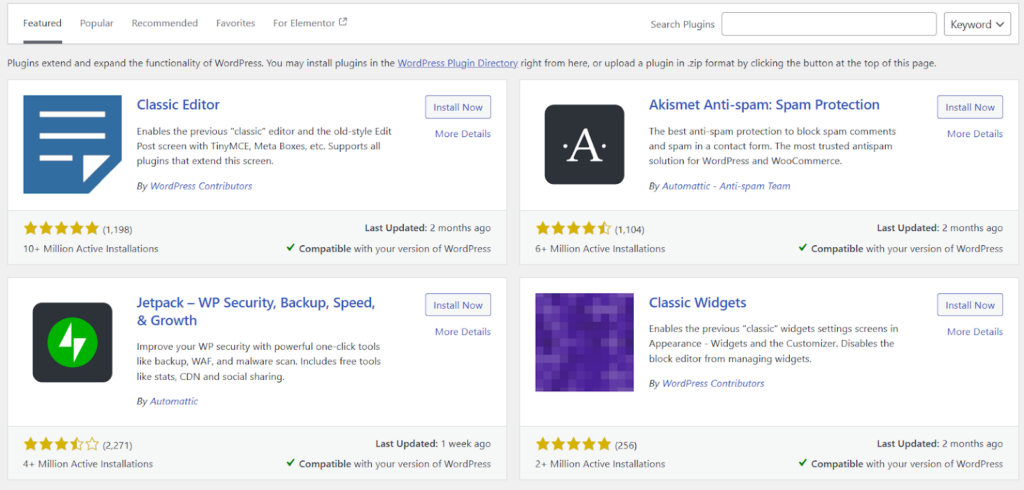
Actualizar o eliminar un plugin obsoleto es esencial para evitar cualquier crisis del sitio web, incluyendo problemas de seguridad, bajo rendimiento, tiempo de inactividad, etc. Pero antes de eso, debes identificar al verdadero culpable.
Puedes hacerlo fácilmente siguiendo estos métodos:
Indicadores del Cuadro de Mando
Cuando se trata de detectar plugins obsoletos, tu panel de control WordPress suele ser la primera línea de defensa. Proporciona pistas visuales y notificaciones para ayudarte a identificar los problemas asociados a los plugins.
Esto es lo que debes buscar:
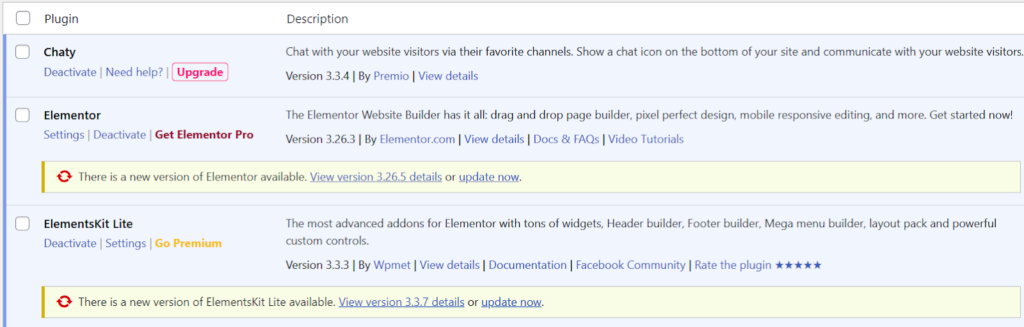
- Notificaciones de actualización: En la sección Plugins de tu panel de control, WordPress destaca los plugins que necesitan actualizaciones. Estos plugins están marcados con un banner amarillo o naranja que indica la disponibilidad de una versión más reciente.
- Advertencias de compatibilidad: Algunos plugins pueden mostrar advertencias sobre problemas de compatibilidad con tu versión actual de WordPress. Por ejemplo, mensajes como "No probado con tu versión de WordPress" o "Requiere la versión X.X de WordPress " indican que el plugin puede no funcionar como está previsto o podría introducir vulnerabilidades de seguridad.
- Informe sobre la salud del sitio web: La herramienta Salud del sitio, disponible en Herramientas > Salud del sitio, es otro recurso valioso para identificar plugins obsoletos. En esta sección puede aparecer una recomendación de alta prioridad para actualizar los plugins.
Comprobación de la versión del plugin
Hay otra solución más sencilla para ayudarte a determinar los plugins obsoletos, y es comprobar la versión de cada plugin que tienes en tu sitio web.
He aquí cómo hacerlo:
- Ve a la sección de plugins: Desde tu panel de control WordPress , ve a Plugins > Plugins instalados. Esto mostrará una lista de todos los plugins instalados en tu sitio web.
- Busca la columna de la versión: En esta sección, verás el número de versión de cada plugin junto a su nombre.
- Compara con la última versión: Visita la página oficial del plugin en el Repositorio de plugins de WordPress o el sitio web del desarrollador del plugin para comprobar si hay disponible una versión más reciente. Si la versión de tu sitio es más antigua que la actual, es hora de actualizar.
Plugins abandonados
Los plugins abandonados deben considerarse un no-go para tu sitio web. Estos plugins ya no son actualizados ni mantenidos por sus desarrolladores, lo que significa que los hackers pueden aprovecharse de ellos fácilmente.
Para identificar si un plugin está abandonado o no, fíjate en estas señales:
- Si el plugin no recibe actualizaciones durante mucho tiempo (más de 6 meses).
- Si no hay respuestas a las consultas de los usuarios o a los tickets de soporte en el foro de soporte del plugin.
- Si el plugin tiene muchas críticas negativas o ha bajado de valoración con el tiempo.
Herramientas para la gestión masiva de sitios web
¿Tienes varios sitios web WordPress ? Si es así, gestionar todos los plugins de cada sitio web puede consumirte un tiempo valioso. Pero no te preocupes. Con la ayuda de algunas herramientas de gestión, puedes agilizar el proceso y hacerlo más eficiente. Estas son algunas de las herramientas que puedes utilizar:
- ManageWP
- InfiniteWP
- MainWP
- WP Remoto
- Jetpack
Estas herramientas te permiten utilizar un único panel de control en el que puedes gestionar varios sitios web WordPress junto con sus plugins. Puedes hacer un seguimiento de los plugins obsoletos, realizar actualizaciones masivas, incluso programar comprobaciones periódicas, y gestionar todos los procesos de forma más eficiente.
Construimos sitios WordPress impresionantes y los mantenemos actualizados
Céntrate en hacer crecer tu negocio mientras nosotros nos encargamos de todo, desde el diseño profesional del sitio web hasta las actualizaciones periódicas, las copias de seguridad y la protección.
Guía paso a paso: Actualizar plugins de WordPress de forma segura
Ahora que has detectado los plugins obsoletos, es hora de actualizarlos. Aquí tienes una guía rápida sobre cómo actualizar los plugins de WordPress :
Procedimientos de copia de seguridad
Antes de actualizar los plugins, es esencial tener una copia de seguridad del sitio web. Con ella, podrás restaurar la versión anterior de tu sitio web en caso de que algo vaya mal durante el proceso de actualización.
Para ayudarte a crear una copia de seguridad, aquí tienes una guía sencilla:
- Entender qué hay que respaldar: En primer lugar, asegúrate de que tu copia de seguridad incluye los siguientes componentes:
- Base de datos - El contenido, la configuración y la información de usuario de tu sitio web.
- Archivos principales - Los archivos de instalación de WordPress .
- Temas y Plugins - Personalizaciones y herramientas de terceros.
- Carpeta de Subidas - Archivos multimedia como imágenes, vídeos y documentos.
- Haz una copia de seguridad de tu sitio web: Puedes crear un archivo de copia de seguridad fiable mediante varios métodos. El más común incluye: utilizar un plugin de copia de seguridad como Total Upkeep, UpdraftPlus, BackupBuddy o Duplicator. Alternativamente, puedes hacer una copia de seguridad manualmente siguiendo estos pasos:
- Accede a los archivos de tu sitio web mediante cPanel o un cliente FTP (por ejemplo, FileZilla).
- Descarga todo el directorio /wp-content/ y el archivo wp-config.php.
- Utiliza una herramienta de gestión de bases de datos como phpMyAdmin para exportar tu base de datos como archivo SQL.
- Verifica la copia de seguridad: Recuerda que una copia de seguridad sólo es útil si está completa y es funcional. Por tanto, asegúrate de que se incluyen todos los archivos necesarios y la base de datos. Además, cuando utilices el método del plugin, utiliza la función de restauración en un sitio de prueba para asegurarte de que la copia de seguridad funciona correctamente.
- Almacena copias de seguridad de forma segura: Nunca confíes en una única ubicación de almacenamiento. En su lugar, guarda los archivos de copia de seguridad en varias ubicaciones. Para ello, puedes utilizar Google Drive, Dropbox o Amazon S3.
Configurar un entorno de pruebas
No querrás tener problemas con tu sitio web activo debido a las actualizaciones de los plugins, ¿verdad? Afortunadamente, hay una solución para esto: crear una configuración de entorno de pruebas.
Una configuración de entorno de pruebas o sitio web de ensayo es una réplica de tu sitio web activo. Aquí puedes probar con seguridad las actualizaciones de los plugins WordPress , solucionar los problemas que surjan y mucho más. Si las actualizaciones se ejecutan sin problemas en el sitio de ensayo, puedes aplicarlas a tu sitio web activo.
Veamos unos sencillos pasos para crear un entorno de pruebas:
- Crear un sitio web de puesta en escena: Aunque existen múltiples métodos para crear un sitio web de ensayo o réplica, te recomendamos que utilices uno de estos dos métodos:
- Utilizando tu proveedor de alojamiento: Muchos proveedores de alojamiento gestionado de WordPress , como InMotion Hosting, SiteGround, WP Engine o Bluehost, ofrecen funciones de puesta en escena con un solo clic. Accede al panel de control de tu alojamiento, localiza las herramientas de puesta en escena y sigue las instrucciones para clonar tu sitio web.
- Utilizar un plugin: Plugins como WP Staging o Duplicator pueden simplificar el proceso de creación de un entorno de ensayo. Estos plugins te guían a través de la clonación de tu sitio web con sólo unos clics.
- Desactiva el rastreo de sitios web de réplica por parte de los motores de búsqueda: Dado que los motores de búsqueda pueden indexar el sitio web de réplica y confundirlo con el sitio web real, asegúrate de desactivar la función de indexación/rastreo. Ve al panel de WordPress del sitio web de prueba, ve a Configuración > Lectura y marca la casilla "Evitar que los motores de búsqueda indexen este sitio".
- Proteger con una solicitud de contraseña: El sitio web escenificado está disponible en directo y puede convertirse en un blanco fácil para los piratas informáticos. Para evitarlo, utiliza la protección por contraseña a través de tu panel de alojamiento o de plugins como Password Protected.
Proceso para actualizar plugins de WordPress
Después de actualizar los plugins en un sitio web escenificado y asegurarte de que todo funciona perfectamente, es hora de aplicar esos cambios al sitio web real. Aquí tienes una guía que te ayudará en el proceso de actualización de plugins:
- Crea una copia de seguridad de tu sitio web. Querrás una copia de seguridad en caso de que tu sitio de producción no sea uno a uno con tu entorno de ensayo.
- A continuación, accede a tu panel de administración WordPress . Necesitas permisos de administrador para acceder a los plugins y actualizarlos.
- En la parte izquierda de la pantalla, haz clic en "Plugins". Esto te mostrará todos los plugins instalados en tu sitio web.
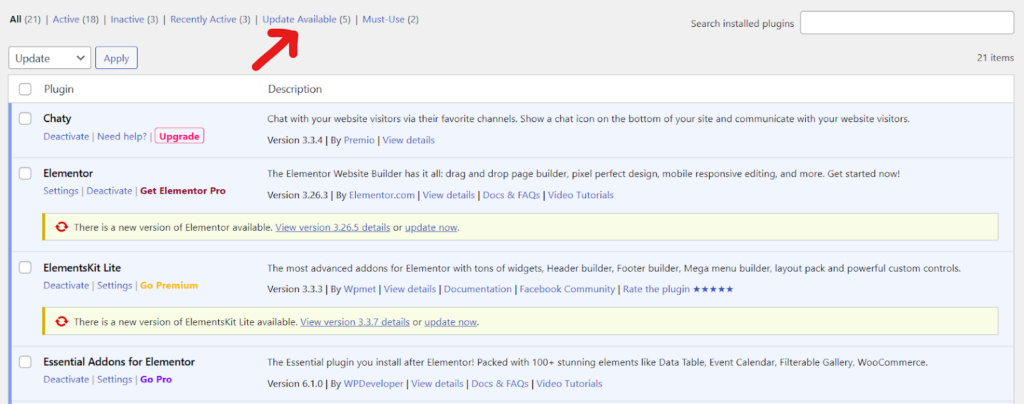
- Si hay actualizaciones, verás un aviso junto al nombre del plugin. También puedes hacer clic en "Actualización disponible" para ver sólo los plugins que necesitan actualizaciones.
- Antes de actualizar, haz clic en el nombre del plugin para ver las novedades de la actualización. Puede incluir nuevas funciones o correcciones.
- Para actualizar un plugin, haz clic en "Actualizar ahora" junto a él. Para varios plugins, selecciona los que quieras actualizar, elige "Acciones masivas > Actualizar" y haz clic en "Aplicar".
WordPress descargará e instalará automáticamente la última versión del plugin. No salgas de la página hasta que el proceso se haya completado. El sistema te avisará cuando la actualización se haya realizado correctamente.
Una vez actualizado el plugin, vuelve a la sección Plugins. Deberías ver la última versión en la lista. Si tienes algún problema, consulta la sección de resolución de problemas para encontrar soluciones.
Comprobación de compatibilidad
Si el plugin que actualizas no es compatible con la versión de WordPress o PHP que utilizas actualmente, tu sitio web puede experimentar conflictos temáticos, tiempos de inactividad y otros problemas técnicos.
A continuación te explicamos cómo comprobar la compatibilidad de los plugins:
- Instrucciones y registro de actualización del plugin: Los creadores de plugins suelen añadir un registro de actualización con cada lanzamiento de una nueva versión. Este registro enumera correcciones de errores, nuevas incorporaciones y notas sobre compatibilidad. Consulta las instrucciones para ver las menciones sobre la compatibilidad del plugin con tu versión de WordPress .
- Utiliza herramientas para comprobar la compatibilidad: Hay muchas herramientas que puedes utilizar para averiguar si un plugin funcionará con la versión PHP de tu sitio web. Por ejemplo Comprobador de compatibilidad con PHP.
- Pide opiniones a los usuarios: Si no estás seguro de si la actualización de un plugin es compatible con la infraestructura de tu sitio webWordPress y PHP), comprueba lo que dicen otros usuarios. Mira las opiniones o participa en debates en lugares como la página de soporte de WordPress para ese plugin. Es posible que otros usuarios hayan tenido los mismos problemas y puedan compartir sus experiencias o soluciones.
Solución de problemas comunes
Si surge algún problema tras la actualización del plugin, que no cunda el pánico. Simplemente sigue nuestra guía de solución de problemas:
Problema 1: Conflictos de plugins
A veces, los plugins recién actualizados pueden entrar en conflicto con otros plugins o con el tema de WordPress . Esto puede causar errores o incluso una avería completa de tu sitio web.
Solución: Desactiva todos los plugins y luego reactívalos uno a uno para identificar al culpable. A continuación, elimina el plugin que esté causando problemas.
Problema 2: Problemas de rendimiento del sitio
Una actualización puede afectar al tiempo de carga o a la capacidad de respuesta de tu sitio web. Esto puede ocurrir si la nueva versión de un plugin consume muchos recursos.
Solución: Borra la caché de tu navegador y los plugins de caché que utilices. También puedes aplicar técnicas de optimización del sitio web como la carga lenta, la compresión de imágenes, CDN, etc.
Problema 3: Diseños rotos o falta de estilos
Después de actualizar un plugin, puede que notes que algunos elementos del diseño de tu sitio web están rotos o faltan.
Solución: Si tu sitio web utiliza un plugin de caché para CSS, borra la caché para asegurarte de que se cargan los estilos más recientes.
Respuesta de emergencia y recuperación
Cuando te enfrentas a una emergencia, es fundamental actuar con rapidez para garantizar que tu sitio web WordPress siga siendo seguro y totalmente funcional. Aquí tienes un desglose de los pasos clave que debes dar para recuperarte de problemas con plugins o cualquier otro fallo técnico:
Restauración de copias de seguridad
Para restaurar una copia de seguridad:
- Prepárate para restaurar: Antes de restaurar la copia de seguridad, comprueba la magnitud del problema. Si el problema es sólo con un plugin, puede que no necesites restaurar todo el sitio web. En su lugar, puedes arreglar o hacer retroceder ese plugin en concreto.
- Restaura la copia de seguridad: Sigue los pasos proporcionados por tu herramienta de copia de seguridad para recuperar tus archivos y tu base de datos. Normalmente, esto significa subir tus archivos de copia de seguridad al servidor o utilizar una opción de restauración en tu complemento de copia de seguridad.
- Prueba el sitio web: Después de restaurar, comprueba cuidadosamente tu sitio web para asegurarte de que todo funciona como debería. Concéntrate en cómo funcionan los plugins, la velocidad del sitio web y otras partes importantes como el inicio de sesión de los usuarios, el contenido y el diseño.
- Actualiza los plugins: Una vez que se haya restaurado la copia de seguridad y tu sitio web funcione correctamente, actualiza tus plugins a las versiones más recientes para evitar problemas posteriores.
Procesos de reversión de plugins de WordPress
¿Tu sitio web WordPress está experimentando una interrupción o vulnerabilidad debido a un plugin específico? Si es así, volver a una versión estable anterior puede ser una solución de emergencia eficaz.
Aquí tienes una guía paso a paso sobre cómo realizar una reversión de un plugin de forma segura:
- Descarga la versión anterior: Si tienes una copia de seguridad de tu sitio web, puedes revertir el plugin desde ahí. Alternativamente, puedes buscar versiones anteriores de plugins en fuentes de confianza, como el repositorio oficial de WordPress del plugin o GitHub.
- Desactiva y elimina la versión actual del plugin: Antes de instalar la versión anterior, desactiva el plugin desde el panel de administración de WordPress . Una vez desactivado, elimina el plugin para garantizar una instalación limpia.
- Instala la versión anterior del plugin: Sube la versión anterior del plugin a tu sitio web. Puedes hacerlo manualmente mediante FTP navegando hasta el directorio /wp-content/plugins/, subiendo los archivos del plugin y activándolo desde el panel de control WordPress .
- Comprueba la estabilidad del sitio web: Después de revertir el plugin, prueba a fondo tu sitio web para asegurarte de que todo funciona correctamente. Comprueba las funciones o secciones específicas afectadas por el complemento para confirmar que la reversión ha resuelto el problema.
- Vigila las actualizaciones: Mantente atento al plugin para futuras actualizaciones, ya que los desarrolladores publican con frecuencia correcciones de errores y parches de seguridad. Los retrocesos deben ser temporales hasta que esté disponible una versión estable y actualizada.
Protocolos de restauración de bases de datos
En caso de un problema en el sitio web causado por plugins obsoletos u otros factores, restaurar la base de datos de tu sitio web es fundamental para devolverlo a su estado funcional anterior.
A continuación te explicamos cómo seguir los protocolos adecuados para restaurarlo con seguridad:
- Primero haz una copia de seguridad: Antes de iniciar cualquier proceso de restauración, asegúrate siempre de que tienes una copia de seguridad actualizada de tu base de datos. Esto te permitirá revertir cualquier cambio si algo va mal.
- Accede al panel de control del alojamiento: La mayoría de los proveedores de alojamiento ofrecen un panel de control (como cPanel o Plesk) desde el que puedes acceder al sistema de gestión de bases de datos, a menudo a través de phpMyAdmin o una herramienta similar.
- Selecciona la copia de seguridad correcta: En los casos en que tengas varias copias de seguridad, asegúrate de que estás seleccionando la que corresponde a la versión sin problemas de tu base de datos. Si no estás seguro, es mejor que elijas la última copia de seguridad estable.
- Utilizar phpMyAdmin para restauraciones:
- Accede a phpMyAdmin y selecciona la base de datos que necesitas restaurar.
- Ve a la pestaña "Importar" y sube el archivo de copia de seguridad (normalmente en formato .sql).
- Una vez completada la importación, phpMyAdmin te notificará cualquier error. Atiéndelos inmediatamente.
- Verifica la integridad de la base de datos: Una vez completada la restauración, comprueba que todo el contenido y la configuración de tu sitio web están intactos. Deberías probar las funciones críticas, como los inicios de sesión, los comentarios y cualquier contenido dinámico generado por plugins.
- Prueba el sitio web: Por último, una vez restaurada la base de datos, prueba a fondo tu sitio web para asegurarte de que funciona como se espera. Esto incluye comprobar los enlaces, el diseño de las páginas y las funciones que dependen de los datos de la base de datos.
Plantillas de respuesta a emergencias
Tener preparadas plantillas predefinidas de respuesta a emergencias puede ahorrar un tiempo valioso durante una crisis. Estas plantillas deben incluir pasos para:
- Desactivación inmediata del plugin
- Restauración de copias de seguridad
- Procedimientos de comunicación con usuarios y clientes
- Registros detallados de las acciones realizadas para la solución de problemas y la auditoría
Comunicación con el cliente durante los problemas
La comunicación transparente con tus clientes durante las emergencias es fundamental. Infórmales rápidamente del problema, de las medidas que se están tomando para resolverlo y del plazo previsto para la recuperación.
Utiliza las siguientes buenas prácticas:
- Reconoce el problema rápidamente
- Proporciona actualizaciones coherentes a lo largo del proceso
- Ofrecer soluciones o soluciones provisionales para minimizar el tiempo de inactividad
- Garantizar la disponibilidad del soporte para cualquier pregunta de los clientes
En caso de emergencia, tener a mano un equipo de confianza puede marcar la diferencia. Cuando elijas el servicio WordPress Gestionado de InMotion HostingHosting, nuestro equipo de soporte técnico estará listo 24 horas al día, 7 días a la semana, para ayudarte con las recuperaciones de emergencia.
Cuándo sustituir o eliminar plugins de WordPress obsoletos
Saber cuándo sustituir o eliminar los plugins WordPress WordPress obsoletos es crucial para la salud de tu sitio web. Aquí tienes una guía que te ayudará a conocer las mejores medidas.
Criterios de evaluación
Antes de iniciar el proceso de limpieza de plugins obsoletos, ten en cuenta estos criterios clave:
| Criterios | Acción |
|---|---|
| Riesgos de seguridad | Comprueba si el plugin tiene vulnerabilidades sin resolver utilizando herramientas como WPScan. |
| Problemas de compatibilidad | Determina si el plugin entra en conflicto con versiones de WordPress u otros plugins. |
| Frecuencia actualizada | Comprueba si el plugin se ha actualizado en los últimos seis meses. |
| Asistencia al desarrollador | Evalúa si el promotor sigue activo y respondiendo a las consultas. |
| Rendimiento del sitio web | Controla si el plugin está causando ralentizaciones o problemas de rendimiento. |
| Funcionalidad esencial | Evalúa si las funciones del plugin son críticas o pueden sustituirse. |
Una vez que hayas evaluado un plugin obsoleto, sigue estos pasos para garantizar que tu sitio web siga siendo seguro y funcional:
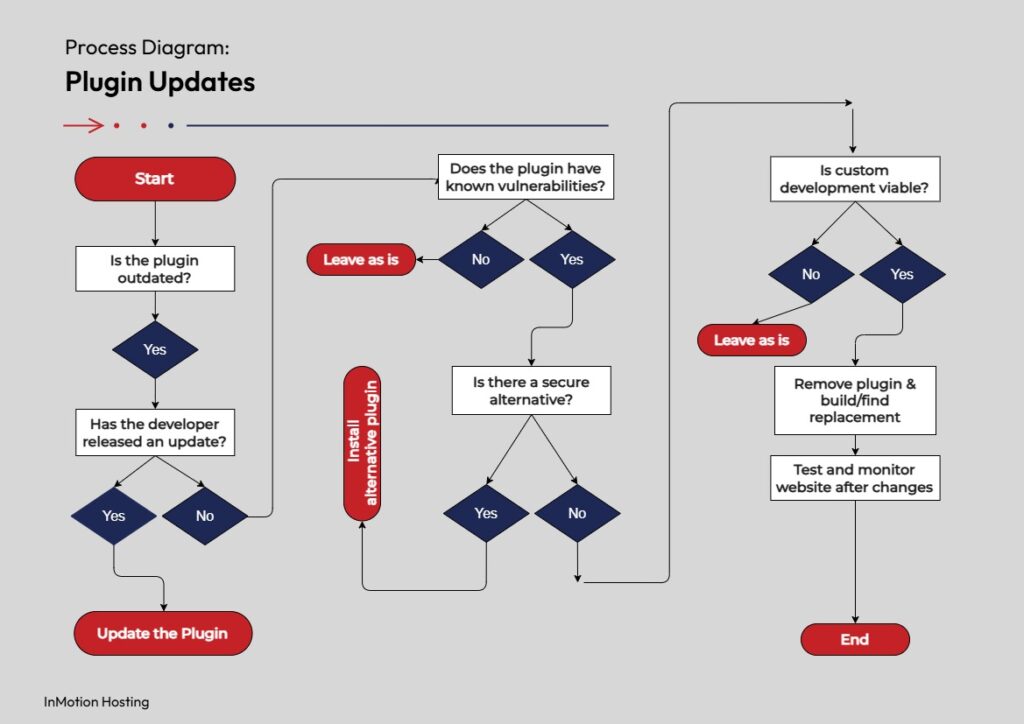
- Sustituye el Plugin: Si el plugin no cumple los criterios de evaluación y su funcionalidad es esencial, busca una alternativa mantenida activamente con características similares.
- Elimina el Plugin: Si el plugin es innecesario o sus funciones ya no son relevantes, desactívalo y elimínalo de tu sitio web de forma segura.
Soluciones alternativas
Cuando tengas que lidiar con plugins obsoletos en tu sitio web WordPress , es esencial explorar soluciones alternativas que puedan satisfacer tus necesidades sin comprometer la seguridad o la funcionalidad. Aquí tienes algunos de los mejores enfoques a considerar:
- Encuentra alternativas que funcionen: Busca plugins actualizados con funciones similares. El repositorio de plugins WordPress es un lugar excelente para empezar, ya que proporciona detalles como la compatibilidad con la última versión WordPress , las opiniones de los usuarios y la frecuencia de actualización. Antes de elegir un sustituto, asegúrate de que es: mantenido activamente por los desarrolladores y altamente valorado por la comunidad de WordPress .
- Explora las funciones nativas WordPress : A veces, puede que no necesites ningún plugin. WordPress introduce regularmente nuevas funciones integradas con sus actualizaciones, que pueden sustituir la función de algunos plugins. Por ejemplo, el Editor de Bloques de WordPress (Gutenberg) puede eliminar la necesidad de ciertos plugins constructores de páginas.
- Utilizar herramientas o servicios de terceros: Para funciones específicas, como análisis, copias de seguridad o marketing por correo electrónico, considera la posibilidad de utilizar servicios de terceros ajenos a WordPress. Estas herramientas suelen ofrecer alternativas más robustas y seguras. Algunos ejemplos son:
- Google Analytics: Utilizado para el seguimiento del rendimiento del sitio web.
- Total Upkeep o UpdraftPlus: programa copias de seguridad automatizadas para tu sitio de WordPress con opciones de almacenamiento en el servidor y en la nube.
- Mailchimp o Constant Contact: Se utilizan para agilizar el marketing por correo electrónico.
Consideraciones sobre el soporte heredado
El soporte heredado se refiere al mantenimiento y las actualizaciones continuas que ofrecen los desarrolladores de plugins para las versiones antiguas de sus productos. Aunque estos plugins ya no se desarrollen activamente, algunos desarrolladores ofrecen un soporte ampliado para las versiones antiguas con el fin de ayudar a los usuarios a realizar la transición sin problemas.
Sin embargo, confiar en el soporte heredado conlleva retos. Esto es lo que debes tener en cuenta:
- Riesgos de seguridad: Los plugins heredados pueden no recibir actualizaciones de seguridad importantes, lo que significa que tu sitio web es vulnerable a las amenazas emergentes.
- Problemas de compatibilidad: A medida que WordPress lanza nuevas versiones, los plugins que ya no se actualizan pueden tener problemas para seguir siendo compatibles.
- Disminución del rendimiento: Los plugins más antiguos pueden no estar optimizados para las últimas tecnologías web, lo que a su vez provoca tiempos de carga de página más lentos y un uso ineficiente de los recursos.
- Disponibilidad de los desarrolladores: Aunque se ofrezca soporte heredado, es posible que los desarrolladores ya no estén disponibles para resolver los problemas con prontitud. Esto significa que podrías sufrir retrasos en la resolución de problemas críticos.
En la mayoría de los casos, es una buena idea sustituir o eliminar los plugins obsoletos que dependen de un soporte heredado, especialmente si suponen un riesgo para la seguridad o dificultan el rendimiento. Si tienes que seguir utilizando temporalmente un plugin heredado, mitiga los riesgos con medidas de seguridad adicionales, como copias de seguridad periódicas y una solución de cortafuegos sólida.
¿Sigues confundido? Consulta nuestro diagrama de flujo para tomar una decisión acertada.
Estrategias de prevención para la futura gestión de plugins
Asegurar y mantener los plugins es una tarea continua, y adoptar un enfoque proactivo puede reducir significativamente el riesgo de futuras vulnerabilidades. Aquí tienes algunas estrategias de prevención que te ayudarán a garantizar que tu sitio web WordPress se mantiene seguro y actualizado:
Actualizaciones automáticas
Con las actualizaciones automáticas, no tienes que preocuparte de comprobar manualmente si hay actualizaciones ni de acordarte de instalarlas. WordPress puede actualizar automáticamente tus plugins cada vez que se publique una nueva versión.
Para activar las actualizaciones automáticas, sigue estos sencillos pasos:
- Ve a la URL de tu sitio web seguida de /wp-admin (por ejemplo, tuweb.com/wp-admin).
- En la barra lateral izquierda, haz clic en Plugins para abrir la página de gestión de Plugins.
- Bajo el nombre de cada plugin, verás una opción para Activar actualizaciones automáticas. Haz clic en ella y el complemento se actualizará automáticamente cada vez que se publique una nueva versión.
Sistemas de vigilancia
Una buena solución de monitorización te avisará de plugins obsoletos, conflictos potenciales o fallos de seguridad en tiempo real, para que puedas solucionar los problemas antes de que se agraven. Para habilitar una solución de este tipo en tu sitio web WordPress , te recomendamos que utilices un plugin de seguridad que incluya funciones de supervisión, como WordFence.
Procesos de documentación
Establecer un proceso de documentación claro para gestionar las actualizaciones de los plugins es crucial para la seguridad del sitio web a largo plazo. Esta documentación debe incluir:
- Una lista de todos los plugins instalados, sus versiones actuales y la frecuencia de las actualizaciones.
- Un registro del historial de actualizaciones de cada plugin, indicando cuándo y qué se actualizó.
- Un procedimiento de copia de seguridad para asegurarte de que tienes puntos de restauración en caso de que una actualización cause problemas.
- Un protocolo claro para gestionar los plugins obsoletos, como eliminar los plugins no compatibles y sustituirlos por alternativas seguras.
Para una experiencia sin problemas, considera los planesWordPress de InMotion HostingHosting, que incluyen actualizaciones automáticas de plugins y supervisión de la seguridad. Esto te permite centrarte en otros aspectos de tu negocio con tranquilidad.
Conclusión
En resumen, mantener tu sitio web WordPress seguro y eficiente requiere prestar atención regularmente a los plugins obsoletos. Si sigues nuestra guía, podrás proteger tu sitio web de posibles amenazas y evitar tiempos de inactividad.
Recuerda que tener un proveedor de alojamiento fiable es un aspecto crucial de la gestión de plugins. Ahí es donde entra InMotion Hosting . Con nuestro compromiso con la seguridad, las copias de seguridad periódicas y un rápido servicio de atención al cliente, deja que te ayudemos a gestionar tu WordPress sin problemas y de forma segura. Mantén tu sitio web WordPress seguro y actualizado con el alojamiento optimizado de InMotion para WordPress. Empieza hoy mismo.
Potencia tu crecimiento con WordPress gestionado
Desbloquea todo el potencial de tu sitio WordPress de misión crítica con servidores escalables y diseñados específicamente. Dale a tu sitio web el rendimiento, la seguridad y la asistencia que necesita para triunfar, para que puedas centrarte en hacer crecer tu negocio.
 Servidores en nube escalables Seguridad avanzada Actualizaciones gestionadas Asistencia experta
Vaya, no tenía ni idea de que los plugins obsoletos pudieran causar tantos problemas. Gracias por desglosarlo tan bien, realmente útil y fácil de seguir. Gracias por compartir querido.