
Los ajustes predeterminados de WordPress están habilitados para atender a la mayoría de los sitios web; sin embargo, al ser predeterminados, es mejor cambiar algunos de ellos por la seguridad de tu sitio.
En este artículo trataremos la configuración predeterminada de WordPress que debes cambiar tras la instalación, y por qué, para que puedas seguir construyendo el sitio web de tus sueños con tranquilidad.
5 ajustes predeterminados de WordPress que debes cambiar
Como principal sistema de gestión de contenidos (CMS) del mundo, los desarrolladores de WordPress han creado configuraciones aplicables a un gran número de sitios web. Debido a esto, es más fácil para los atacantes buscar ciertas características en las instalaciones de WordPress , ya que algunas de estas configuraciones son ahora bien conocidas.
Para proteger tu sitio web y tus datos, te recomendamos que cambies los cinco ajustes siguientes.
URL de acceso
Todos los sitios web WordPress comparten la misma URL de inicio de sesión cuando se crean por primera vez.
ejemplo.com/wp-admin
Se trata de un problema de seguridad importante, ya que es una página muy conocida y los usuarios malintencionados intentarán atacar por fuerza bruta tu sitio web a través de esta página para obtener acceso.
Te recomendamos que utilices un plugin para ocultar tu página de inicio de sesión cambiando su url slug. Al cambiar tu url de inicio de sesión por algo que sólo tú conozcas, te asegurarás de que los atacantes no puedan acceder a esta página.
Nota: Asegúrate de anotar o marcar la nueva página de inicio de sesión, ya que tampoco podrás acceder a /wp-admin una vez cambiada.
Recomendación de plugin: WPS Ocultar inicio de sesión
Nombre de usuario
Aunque los sitios web de WordPress permiten a los usuarios establecer su nombre de usuario de administrador en el momento de la instalación, nos gustaría reiterar algunos consejos sobre la creación de tu información de inicio de sesión.
- No configures tu nombre de usuario como Admin o Administrador: Al igual que en la página de inicio de sesión por defecto, el nombre de usuario "admin" es uno de los principales nombres de usuario establecidos para los administradores; sin embargo, esto también significa que es utilizado habitualmente por los atacantes para intentar acceder a tu sitio.
- No utilices el nombre de tu sitio web como nombre de usuario: Cualquier información destacada de tu sitio web puede utilizarse como posible nombre de usuario, por lo que los títulos, abreviaturas y demás son formas fáciles de adivinar tu nombre de usuario.
- Intenta no utilizar tu nombre o correo electrónico como nombre de usuario: Si tienes pensado escribir contenido para tu sitio web o tienes una página de contacto en la que aparezca tu dirección de correo electrónico, éstos pueden ser factores que los atacantes pueden utilizar en tu página de inicio de sesión para intentar acceder a tu panel de control.
Si tu nombre de usuario no cumple estos criterios, te recomendamos encarecidamente que lo cambies.
Enlaces permanentes
Los enlaces permanentes son la estructura URL única que se asigna a tus páginas, entradas y medios. Por defecto, WordPress tiene una estructura de enlaces permanentes "simple" para tus entradas, que se muestra a continuación según su documentación.
https://www.sample.com/?p=123
Para que tu sitio web sea más fácil de usar y SEO, te recomendamos que cambies tu estructura de enlaces permanentes a algo más fácil de recordar, como el estilo "Nombre de la entrada".
http://www.sample.com/sample-post
Para cambiar la estructura de tu Permalink sigue las siguientes instrucciones:
- En tu Panel de control, ve a Configuración y haz clic en Enlaces permanentes.
- Elige la Estructura Permalink que quieras utilizar
- Haz clic en Guardar cambios
Nota: Aunque este cambio es inmediato, te recomendamos que borres la caché para asegurarte de que puedes ver tus nuevos enlaces permanentes.
Zona horaria
La zona horaria WordPress está ajustada por defecto al Tiempo Universal Coordinado (UTC). Esto significa que cualquier utilidad o configuración que dependa de la hora se verá afectada por UTC. Estos pueden incluir:
- Cargar medios
- Comentarios
- Plazos de venta
- Temporizadores de cuenta atrás
- Colocación de pedidos
Aunque esto puede estar bien para la mayoría de los propietarios de sitios, si quieres que tu configuración se sincronice con tu hora local actual, puedes actualizar tu zona horaria en WordPress.
- En tu panel de control WordPress , ve a Configuración y, a continuación, haz clic en General
- En Zona horaria selecciona el lugar más cercano a ti
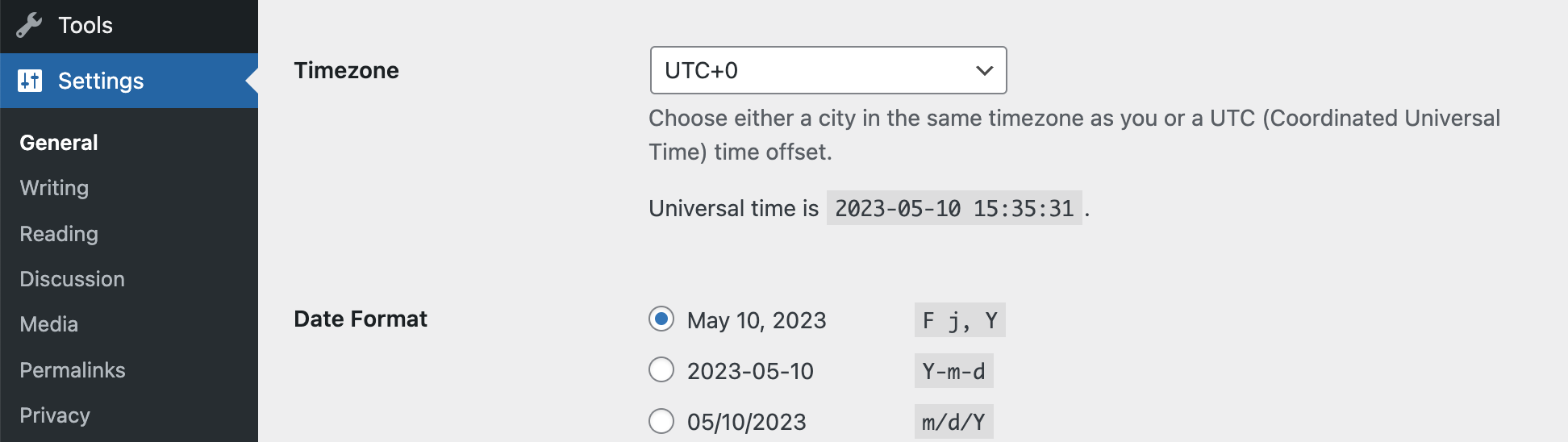
- Haz clic en Guardar cambios
Al igual que con la sección anterior de Permalinks, te recomendamos que borres la caché para asegurarte de que ves las últimas actualizaciones en tu sitio web.
Favicon y eslogan
Aunque estos ajustes pueden estar más centrados en la estética, cambiar tu Favicon y tu Tagline siguen siendo cosas importantes que debes cambiar cuando crees tu sitio web por primera vez.
El favicon, o icono del sitio, de un sitio web es la pequeña imagen que ves a la derecha de tu pestaña actual.
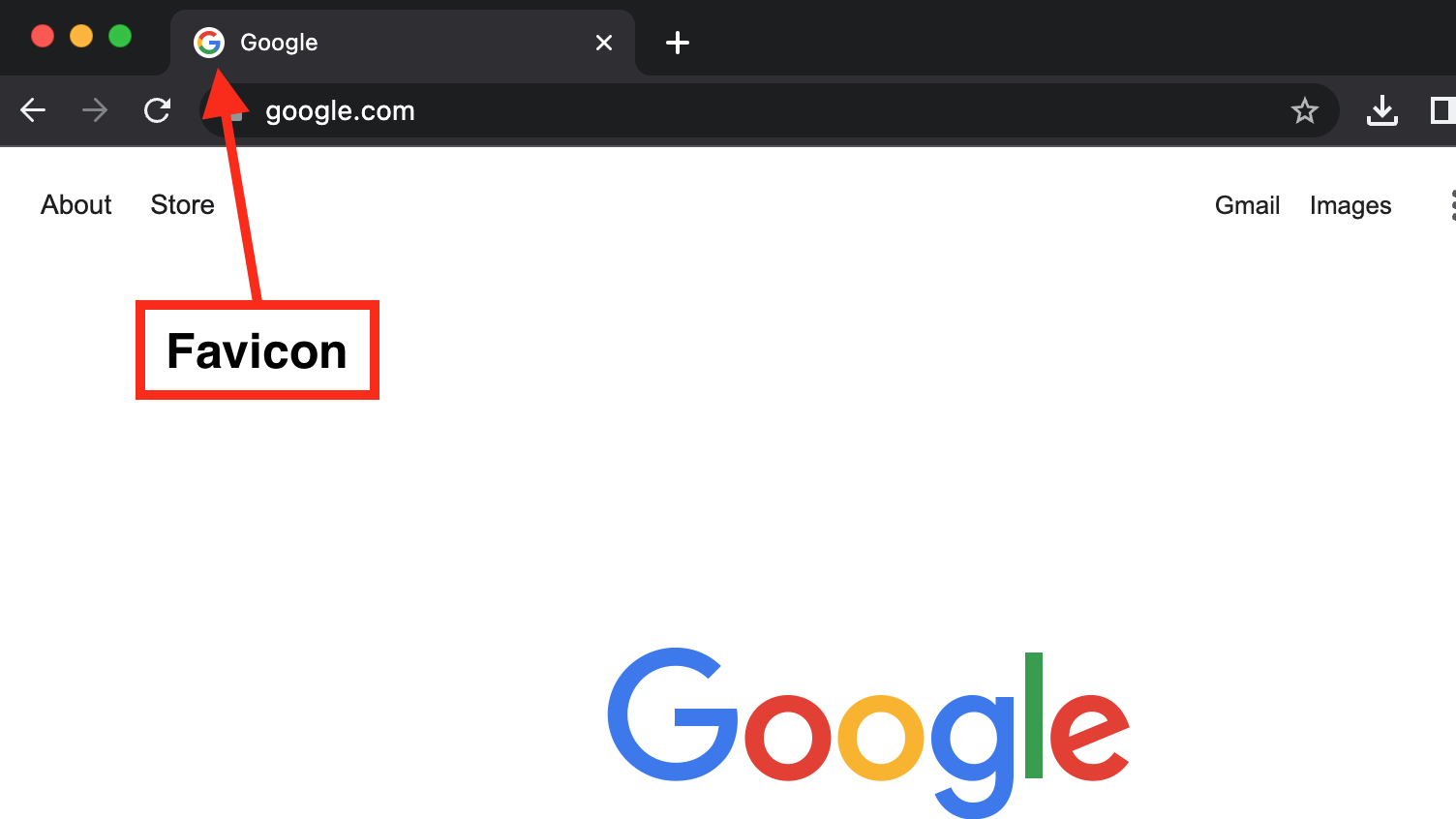
Por defecto, todos los sitios web WordPress muestran un logotipo WordPress como favicon.
El eslogan de tu sitio web es una breve descripción de tu sitio web, que aparece junto al título de tu sitio en las páginas de resultados de los motores de búsqueda (SERP).
Cuando tu sitio web WordPress se cree por primera vez, su lema será "Sólo otro sitio web WordPress ".
Estas dos configuraciones predeterminadas no sólo pueden parecer poco profesionales a determinados usuarios, sino que también exponen el hecho de que tu sitio web funciona con WordPress como CMS, lo que puede plantear problemas de seguridad a los propietarios del sitio.
Con la introducción del Editor de Sitios y los Temas de Bloques, las instrucciones para cambiar estos ajustes variarán.
Si no utilizas el Tema de un Bloque:
- En tu Panel de Control, ve a Apariencia y haz clic en Personalizar
- Haz clic en Identidad del Sitio
- Puedes cambiar ambas cosas, tu sitio Etiqueta y Favicon en este menú
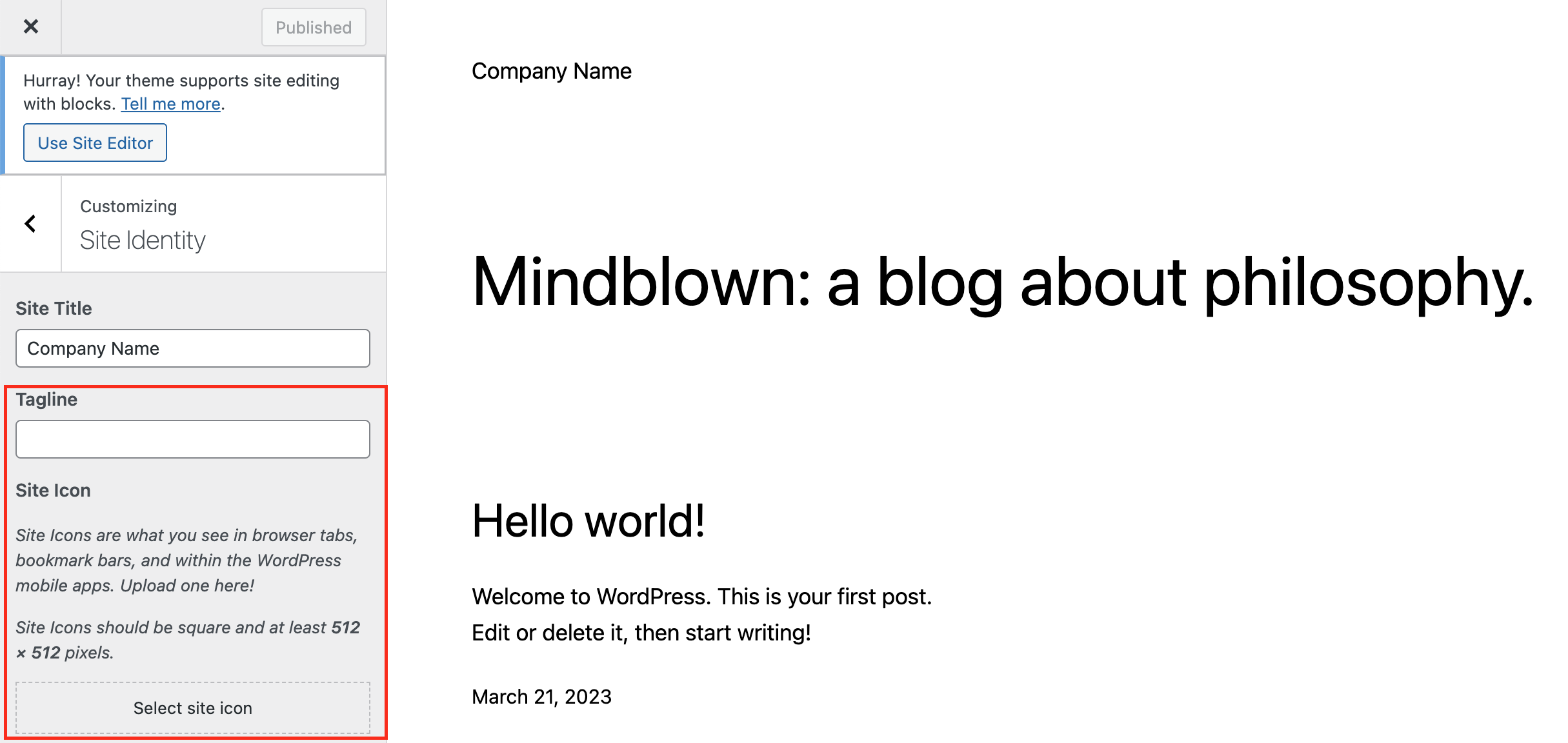
- Pulsa en Publicar para guardar los cambios
Actualizar el eslogan y el favicon de un sitio web mediante el Editor del Sitio
Si utilizas un Tema en Bloque, tendrás que seguir los siguientes pasos para cambiar tu Etiqueta y Favicon.
Para cambiar tu eslogan:
- En tu panel de control WordPress , ve a Apariencia y haz clic en Editor
- Navega hasta el Bloque del Lema del Sitio o añádelo y haz clic en él para editarlo o eliminarlo
- Pulsa Guardar en la esquina superior derecha
Para cambiar tu Favicon:
- En tu panel de control WordPress , ve a Apariencia y haz clic en Editor
- Navega o añade el Bloque del logotipo del sitio y haz clic en él
Nota: Con la versión más reciente del Editor de Sitios ahora puedes subir un logotipo para tu sitio web y se vinculará automáticamente como tu Favicon.
- En el Ajustes de bloque puedes elegir si quieres utilizar tu logotipo como icono de tu sitio, o utilizar una imagen diferente como icono de tu sitio.
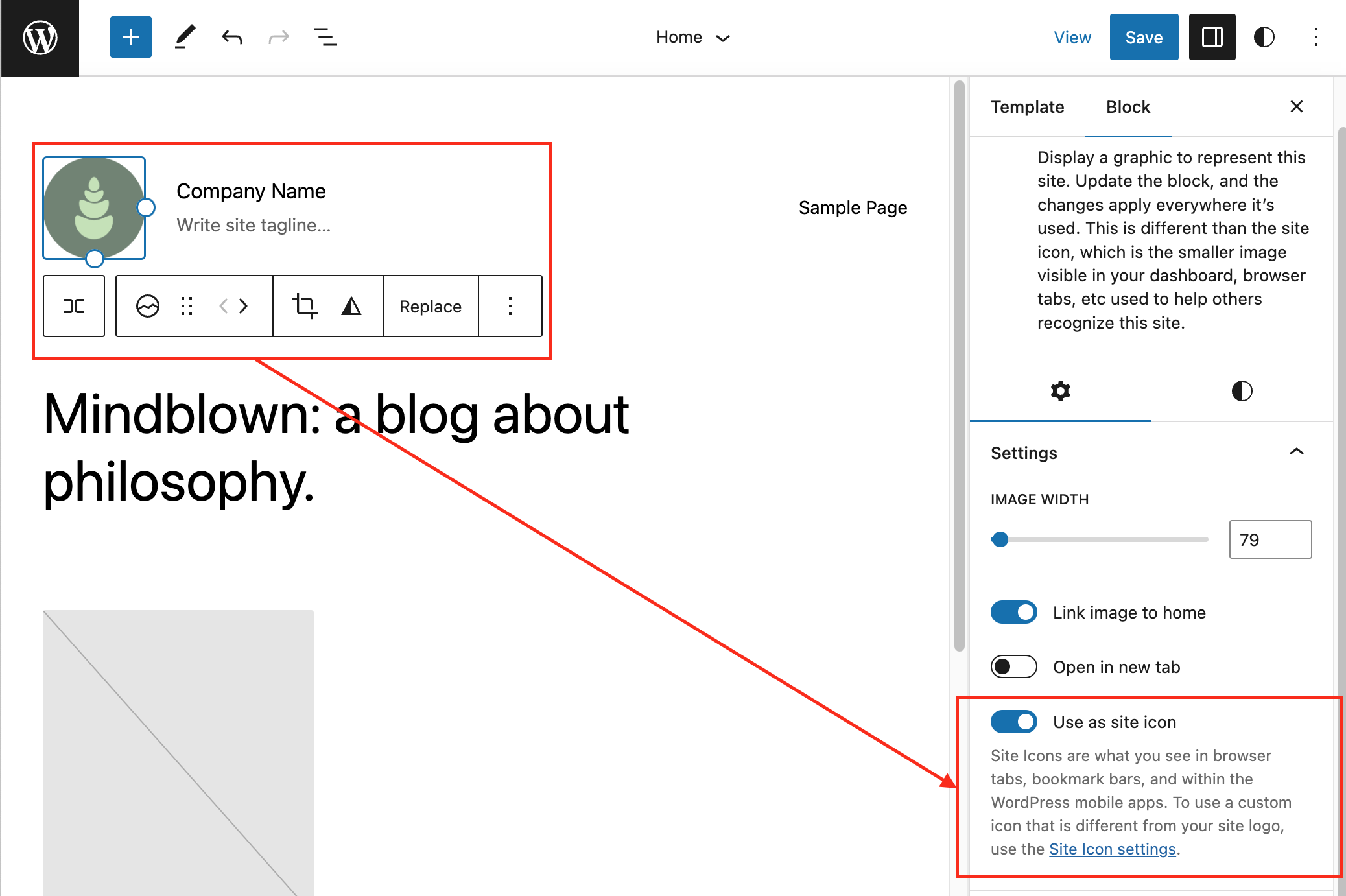
- Si haces clic en el botón Configuración de los iconos del sitio debajo de este panel accederás a la página Personalizar la Página de Identidad del Sitio donde puedes subir una imagen bajo el Icono del sitio sección.
Nota: Esta sección también te permite cambiar tu eslogan.
- Pulsa en Publicar para guardar los cambios
Recuerda borrar la caché una vez que hayas enviado los cambios para revisar el aspecto de tu sitio web.
Reflexiones finales
Los ajustes predeterminados WordPress se crean pensando en múltiples usuarios, por lo que cambiar los 5 ajustes anteriores no sólo protege tu sitio web, sino que hace que destaque del resto, iniciando tu andadura como propietario de un sitio.
Para obtener más información sobre WordPress, sus temas, plugins y otros ajustes importantes, consulta nuestro canal educativo sobreWordPress .
Mejora el rendimiento y la seguridad de tu sitio web WordPress con nuestros planes de alojamiento VPSWordPress . Con servidores rapidísimos con caché avanzada, 99,99% de tiempo de actividad y un sólido conjunto de herramientas desarrollado por expertos en WordPress .
 Mejorar el Núcleo Web Vital SSL gratuito e IP dedicada Caché de servidor avanzado Centros de datos de EE.UU. y la UE