
Les paramètres par défaut de WordPress sont activés pour répondre aux besoins de la plupart des sites Web ; cependant, comme ils sont par défaut, il est préférable de modifier certains d'entre eux pour la sécurité de ton site.
Dans cet article, nous aborderons les paramètres par défaut de WordPress que tu devrais modifier après l'installation, et pourquoi, afin que tu puisses continuer à construire le site web de tes rêves en toute sérénité.
5 réglages par défaut de WordPress que tu dois modifier
En tant que premier système de gestion de contenu (CMS) au monde, les développeurs de WordPress ont créé des paramètres applicables à un grand nombre de sites Web. Mais pour cette raison, il est plus facile pour les attaquants de rechercher certaines caractéristiques dans les installations WordPress , car certains de ces paramètres sont maintenant bien connus.
Afin de protéger ton site Internet et tes données, nous te recommandons de modifier les cinq paramètres suivants.
URL de connexion
Les sites web WordPress partagent tous la même URL de connexion lors de leur création.
exemple.com/wp-admin
C'est un problème de sécurité majeur, car il s'agit d'une page bien connue et les utilisateurs malveillants tenteront d'effectuer une attaque par force brute sur ton site Web via cette page afin d'obtenir un accès.
Nous te recommandons d'utiliser un plugin pour cacher ta page de connexion en changeant son url slug. En changeant ton url de connexion par quelque chose que tu es le seul à connaître, tu t'assures que les attaquants ne peuvent pas accéder à cette page.
Remarque : assure-toi de noter ou de mettre en signet la nouvelle page de connexion car tu ne pourras plus accéder à /wp-admin une fois qu'elle aura été modifiée.
Recommandation de plugin: WPS Hide Login
Nom d'utilisateur de l'administrateur
Bien que les sites WordPress permettent aux utilisateurs de définir leur nom d'utilisateur administrateur lors de l'installation, nous souhaitons rappeler quelques conseils sur la création de tes informations de connexion.
- Ne définis pas ton nom d'utilisateur comme Admin ou Administrateur : De même que pour la page de connexion par défaut, le nom d'utilisateur "admin" est l'un des principaux noms d'utilisateur définis pour les administrateurs ; cependant, cela signifie aussi qu'il est couramment utilisé par les attaquants pour essayer d'accéder à ton site.
- N'utilise pas le nom de ton site Web comme nom d'utilisateur : toute information importante sur ton site Web peut être utilisée comme nom d'utilisateur possible, ce qui fait que les titres, les abréviations et autres sont des moyens faciles de deviner ton nom d'utilisateur.
- Essaie de ne pas utiliser ton nom ou ton email comme nom d'utilisateur : si tu prévois d'écrire du contenu pour ton site web ou si tu as une page de contact avec ton adresse email affichée, cela peut être des facteurs que les attaquants peuvent utiliser sur ta page de connexion pour tenter d'accéder à ton tableau de bord.
Si ton nom d'utilisateur ne répond pas à ces critères, nous te recommandons vivement de le changer.
Permaliens
Les permaliens sont la structure URL unique donnée à tes pages, tes articles et tes médias.Par défaut, WordPress a une structure de permalien "Plain" pour tes articles, affichée ci-dessous selon leur documentation.
https://www.sample.com/?p=123
Afin de rendre ton site Web plus convivial et plus facile à référencer, nous te recommandons de changer la structure de tes permaliens pour quelque chose de plus facile à retenir, comme le style "Nom du message".
http://www.sample.com/sample-post
Pour modifier la structure de ton Permalink, suis les instructions ci-dessous :
- Dans ton tableau de bord, navigue vers Paramètres, puis clique sur Permaliens.
- Choisis la structure permanente que tu souhaites utiliser
- Clique sur Sauvegarder les changements
Remarque : bien que ce changement soit immédiat, nous te recommandons de vider ton cache pour t'assurer que tu peux voir tes nouveaux permaliens.
Fuseau horaire
Le fuseau horaire de WordPress est réglé par défaut sur le temps universel coordonné (UTC). Cela signifie que tous les utilitaires ou réglages dépendant de l'heure seront affectés par l'UTC. Il peut s'agir de :
- Téléchargements de médias
- Commentaires
- Délais de vente
- Comptes à rebours
- Placement des commandes
Bien que cela puisse convenir à la plupart des propriétaires de sites, si tu souhaites que tes paramètres soient synchronisés avec ton heure locale actuelle, tu peux mettre à jour ton fuseau horaire dans WordPress
- Dans ton tableau de bord WordPress , navigue vers Paramètres, puis clique sur Général.
- Sous Fuseau horaire sélectionne l'endroit le plus proche de chez toi
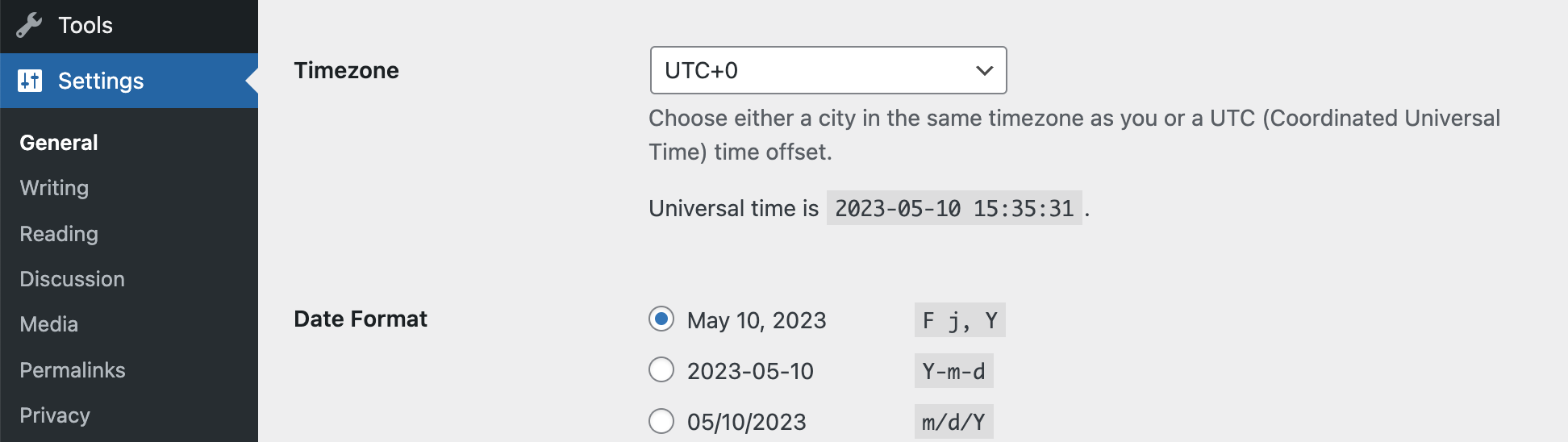
- Clique sur Sauvegarder les changements
Tout comme pour la section sur les Permaliens ci-dessus, nous te recommandons de vider ton cache pour t'assurer que tu vois les dernières mises à jour sur ton site Web.
Favicon et slogan
Bien que ces paramètres soient plus centrés sur l'esthétique, la modification de ton Favicon et de ton Tagline sont tout de même des choses importantes à modifier lors de la première création de ton site web.
Le favicon, ou icône de site, d'un site Internet est la petite image que tu vois sur le côté droit de ton onglet actuel.
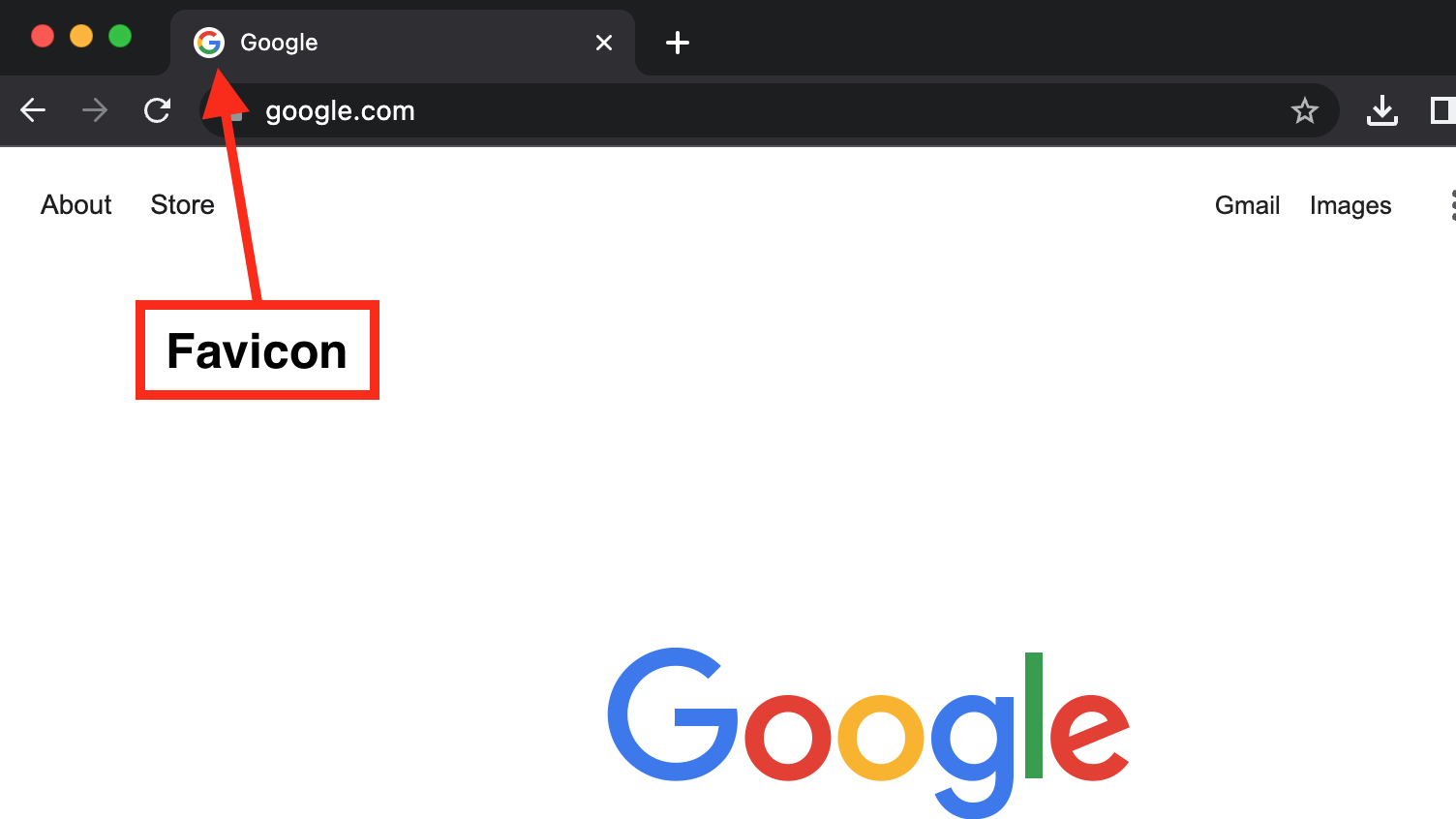
Par défaut, tous les sites web WordPress affichent un logo WordPress comme favicon.
L'accroche de ton site Internet est une courte description de ton site, qui apparaît à côté du titre de ton site sur les pages de résultats des moteurs de recherche (SERP).
Lorsque ton site Web WordPress est créé pour la première fois, ton titre d'appel sera "Juste un autre site Web WordPress ".
Ces deux réglages par défaut ont non seulement le potentiel de paraître non professionnels à certains utilisateurs, mais ils exposent également le fait que ton site Web fonctionne sur WordPress en tant que CMS, ce qui peut soulever des problèmes de sécurité pour les propriétaires de sites.
Avec l'introduction de l'éditeur de site et des thèmes de bloc, les instructions pour modifier ces paramètres varieront.
Si tu n' utilises pas le thème d'un bloc :
- Dans ton tableau de bord, navigue vers Apparence, puis clique sur Personnaliser
- Clique sur Identité du site
- Tu peux changer les deux, ton site Titre d'appel et Favicon sous ce menu
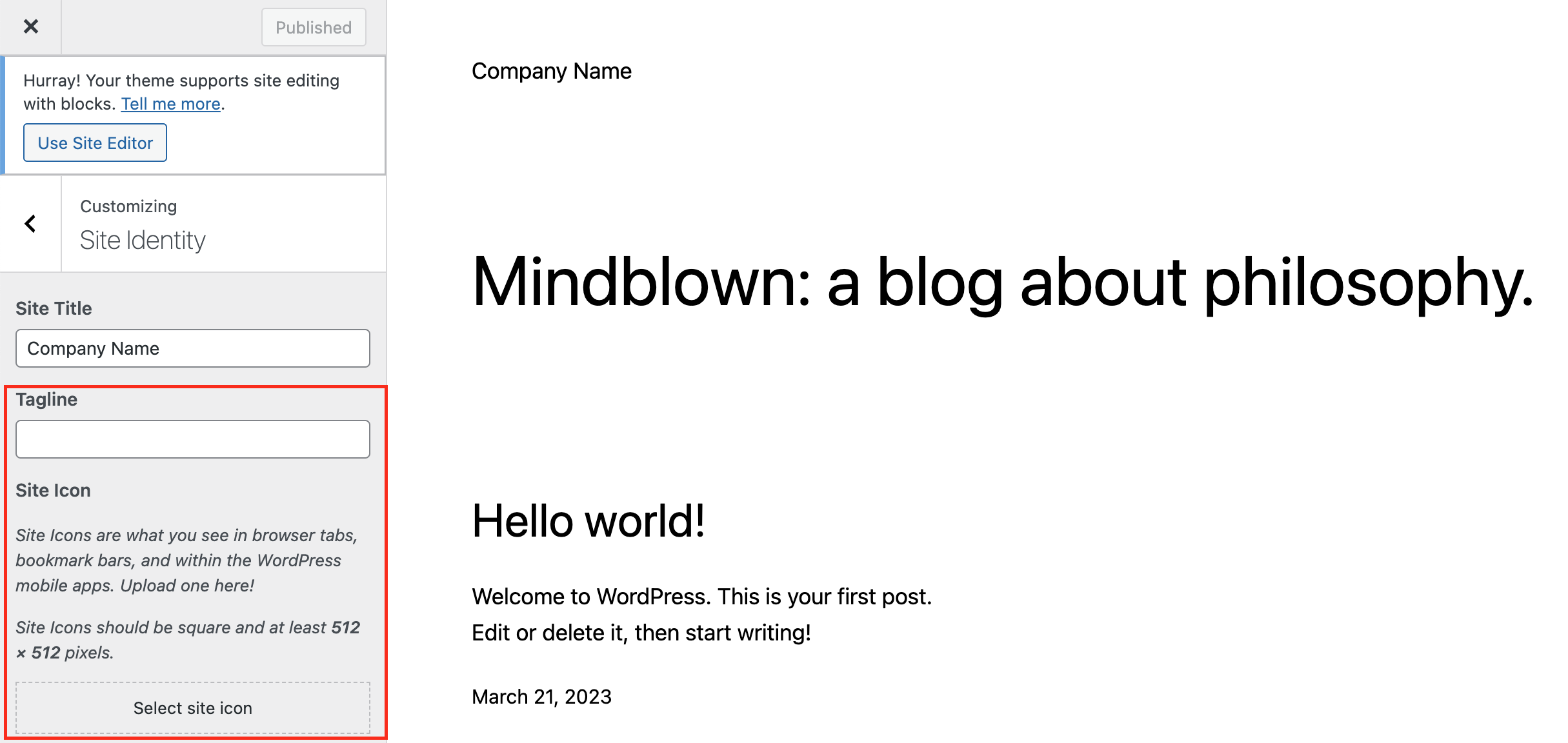
- Clique sur Publier pour enregistrer tes modifications
Mise à jour du slogan et du Favicon d'un site Web via l'éditeur de site
Si tu utilises un thème en bloc, tu devras suivre les étapes suivantes pour modifier ton slogan et ton Favicon.
Pour modifier ton titre d'appel :
- Dans ton tableau de bord WordPress , navigue vers Apparence, puis clique sur Éditeur.
- Navigue jusqu'au bloc du slogan du site ou ajoute-le et clique dessus pour le modifier ou le supprimer.
- Clique sur Enregistrer dans le coin supérieur droit
Pour modifier ton Favicon :
- Dans ton tableau de bord WordPress , navigue vers Apparence, puis clique sur Éditeur.
- Navigue jusqu'à ou ajoute le Bloc du logo du site et clique dessus
Note : Avec la dernière version de l'éditeur de site, tu peux maintenant télécharger un logo pour ton site web et il sera automatiquement lié à ton Favicon.
- Dans le Réglages des blocs tu peux choisir d'utiliser ton logo comme icône de ton site ou d'utiliser une image différente comme icône de ton site.
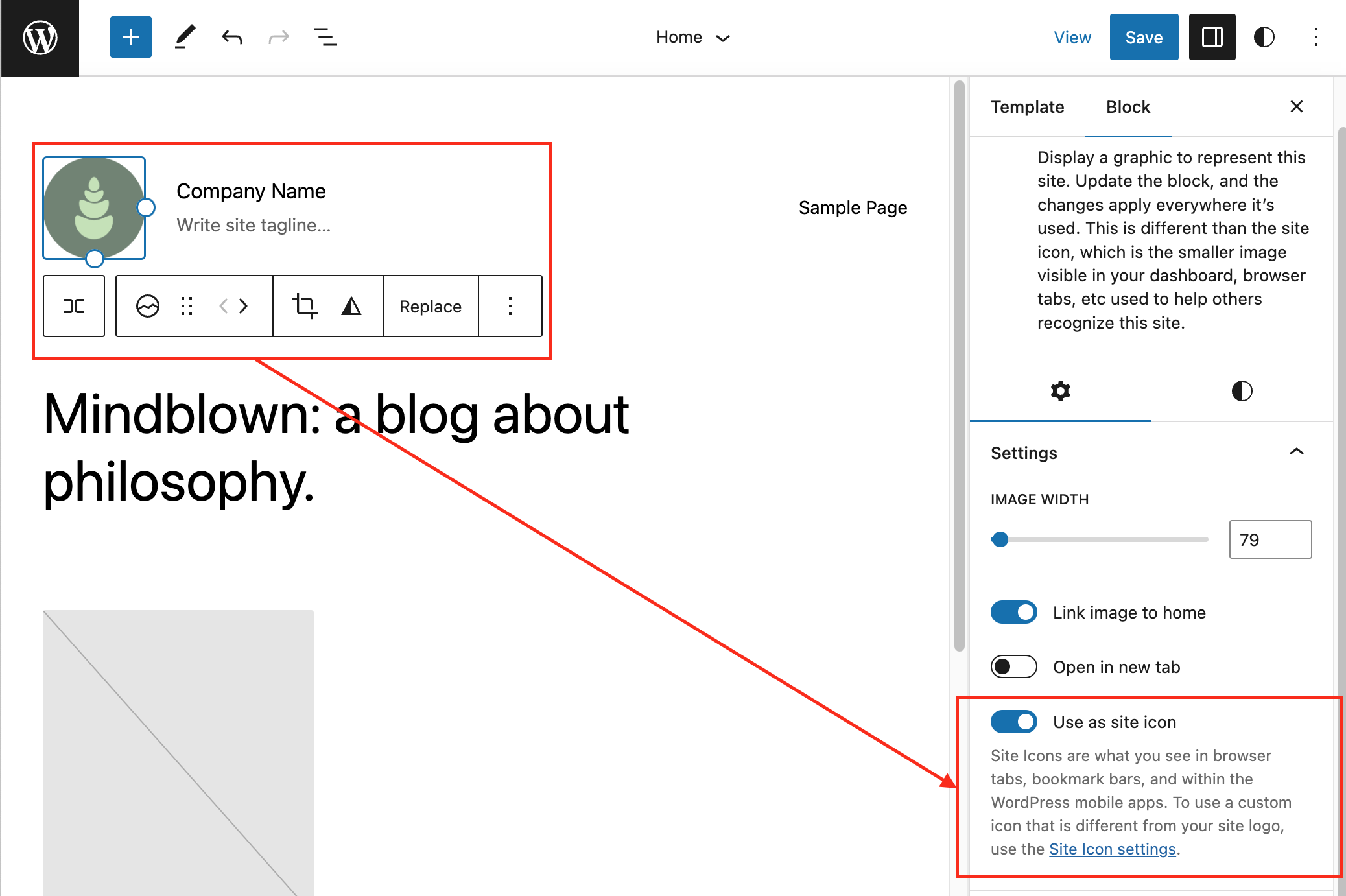
- Si tu cliques sur l'icône Paramètres de l'icône du site sous ce panneau, tu seras redirigé vers la page d'accueil du site. Personnaliser la page d'identité du site où tu peux télécharger une image sous la rubrique Icône du site section.
Remarque : cette section te permet également de modifier ton slogan.
- Clique sur Publier pour enregistrer tes modifications
N'oublie pas de vider ton cache une fois que tu as soumis tes modifications pour revoir l'apparence de ton site.
Réflexions finales
Les paramètres par défaut de WordPress sont créés en pensant à plusieurs utilisateurs, donc modifier les 5 paramètres ci-dessus permet non seulement de protéger ton site Web, mais aussi de le faire sortir du lot, ce qui donne un coup de fouet à ton parcours en tant que propriétaire de site.
Pour en savoir plus sur WordPress, ses thèmes, ses plugins et d'autres paramètres importants, consulte notre chaîne éducative surWordPress
Améliore les performances et la sécurité de ton site web WordPress avec nos plans d'hébergementWordPress VPS. Avec des serveurs ultra-rapides dotés d'une mise en cache avancée, d'un temps de disponibilité de 99,99 % et d'une boîte à outils robuste développée par des experts de WordPress .
 Améliorer les données vitales du Web SSL gratuit et IP dédiée Mise en cache avancée du serveur Centres de données aux États-Unis et dans l'Union européenne