
Die Standardeinstellungen WordPress sind so gewählt, dass sie für die meisten Websites geeignet sind. Da es sich jedoch um Standardeinstellungen handelt, ist es besser, einige dieser Einstellungen zu ändern, um die Sicherheit deiner Website zu gewährleisten.
In diesem Artikel gehen wir auf die Standardeinstellungen WordPress ein, die du nach der Installation ändern solltest, und warum, damit du unbesorgt mit dem Aufbau deiner Traumwebsite fortfahren kannst.
5 WordPress , die du ändern musst
Als führendes Content Management System (CMS) der Welt haben die WordPress Einstellungen geschaffen, die auf eine große Anzahl von Websites anwendbar sind. Deshalb ist es für Angreifer einfacher, nach bestimmten Merkmalen in WordPress zu suchen, da einige dieser Einstellungen inzwischen gut bekannt sind.
Um deine Website und deine Daten zu schützen, empfehlen wir dir, die folgenden fünf Einstellungen zu ändern.
Anmelde-URL
WordPress haben alle die gleiche Anmelde-URL, wenn sie zum ersten Mal erstellt werden.
beispiel.com/wp-admin
Dies ist ein großes Sicherheitsproblem, da es sich um eine bekannte Seite handelt und böswillige Benutzer versuchen werden, über diese Seite einen Brute-Force-Angriff auf deine Website durchzuführen, um Zugang zu erhalten.
Wir empfehlen die Verwendung eines Plugins, um deine Anmeldeseite zu verbergen, indem du den URL-Slug änderst. Indem du deine Login-Url in etwas änderst, das nur du kennst, kannst du sicherstellen, dass Angreifer nicht auf diese Seite zugreifen können.
Hinweis: Stelle sicher, dass du dir die neue Anmeldeseite aufschreibst oder ein Lesezeichen setzt, da du nach der Änderung auch nicht mehr auf /wp-admin zugreifen kannst.
Plugin-Empfehlung: WPS Hide Login
Admin-Benutzername
Obwohl WordPress es ihren Nutzern erlauben, ihren Admin-Benutzernamen bei der Installation festzulegen, möchten wir dir noch einmal einige Tipps zur Erstellung deiner Anmeldeinformationen geben.
- Setze deinen Benutzernamen nicht auf Admin oder Administrator: Ähnlich wie auf der Standard-Anmeldeseite ist der Benutzername "admin" einer der am häufigsten vergebenen Benutzernamen für Administratoren; das bedeutet aber auch, dass er häufig von Angreifern verwendet wird , um auf deine Website zuzugreifen.
- Verwende nicht den Namen deiner Website als Benutzernamen: Jede auffällige Information auf deiner Website kann als möglicher Benutzername verwendet werden, so dass Titel, Abkürzungen und Ähnliches leicht zu erraten sind.
- Versuche, nicht deinen Namen oder deine E-Mail-Adresse als Benutzernamen zu verwenden: Wenn du Inhalte für deine Website schreibst oder eine Kontaktseite mit deiner E-Mail-Adresse hast, können Angreifer diese Faktoren auf deiner Anmeldeseite verwenden, um auf dein Dashboard zuzugreifen.
Wenn dein Benutzername diese Kriterien nicht erfüllt, empfehlen wir dir dringend , ihn zu ändern.
Permalinks
Permalinks sind die eindeutige URL-Struktur für deine Seiten, Beiträge und Medien. Standardmäßig hatWordPress eine "einfache" Permalinkstruktur für deine Beiträge, die in der Dokumentation unten angezeigt wird.
https://www.sample.com/?p=123
Um deine Website benutzer- und SEO-freundlicher zu machen, empfehlen wir dir, deine Permalink-Struktur zu ändern, damit sie leichter zu merken ist, z. B. den "Post Name"-Stil.
http://www.sample.com/sample-post
Um deine Permalink-Struktur zu ändern, befolge die nachstehenden Anweisungen:
- Navigiere in deinem Dashboard zu Einstellungen und klicke dann auf Permalinks
- Wähle die Permalink-Struktur, die du verwenden möchtest
- Klick auf Änderungen speichern
Hinweis: Obwohl diese Änderung sofort wirksam ist, empfehlen wir dir, deinen Cache zu leeren, damit du deine neuen Permalinks sehen kannst.
Zeitzone
Die Zeitzone WordPress ist standardmäßig auf Coordinated Universal Time (UTC) eingestellt. Das bedeutet, dass alle Dienstprogramme oder Einstellungen, die von der Zeit abhängen, von der UTC beeinflusst werden. Dazu können gehören:
- Medien-Uploads
- Kommentare
- Zeitrahmen für den Verkauf
- Countdown-Timer
- Platzierung der Bestellung
Für die meisten Website-Besitzer mag das in Ordnung sein, aber wenn du möchtest, dass deine Einstellungen mit deiner aktuellen Ortszeit synchronisiert werden, kannst du deine Zeitzone in WordPress aktualisieren.
- Navigiere in deinem WordPress Dashboard zu Einstellungen und klicke dann auf Allgemein
- Unter Zeitzone wähle den Standort aus, der dir am nächsten liegt
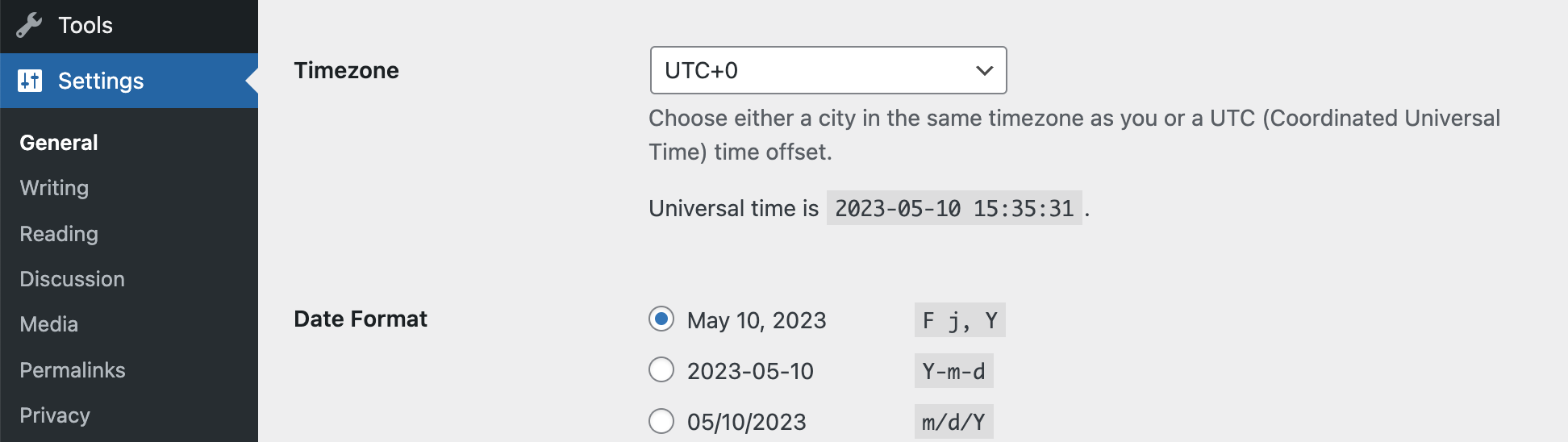
- Klick auf Änderungen speichern
Genau wie bei den Permalinks empfehlen wir dir, deinen Cache zu leeren, um sicherzustellen, dass du die neuesten Updates auf deiner Website siehst.
Favicon und Tagline
Auch wenn diese Einstellungen eher auf die Ästhetik abzielen, ist es dennoch wichtig, dein Favicon und deine Tagline zu ändern, wenn du deine Website zum ersten Mal erstellst.
Das Favicon oder Site-Icon einer Website ist das kleine Bild, das du auf der rechten Seite deines aktuellen Tabs siehst.
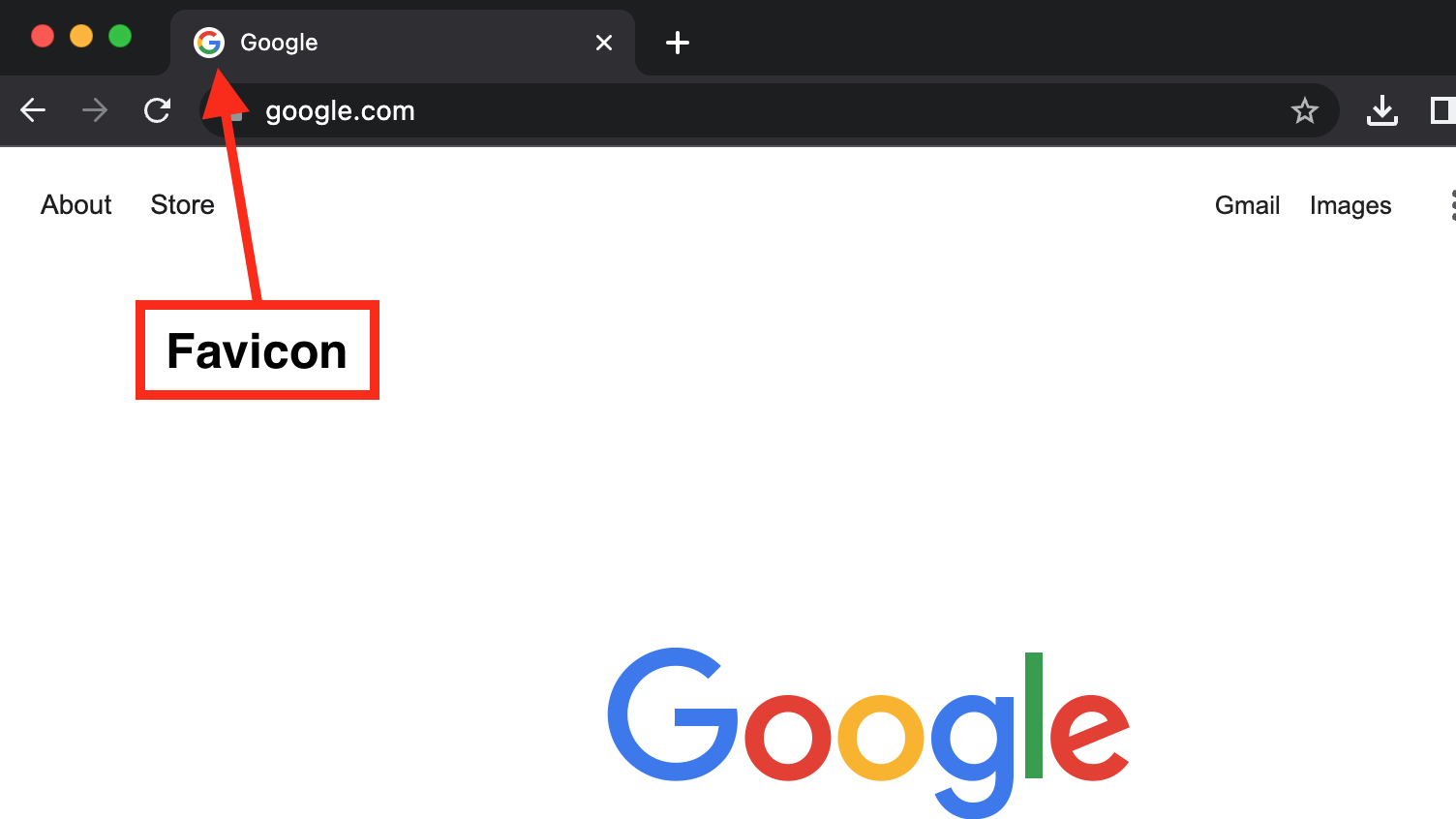
Standardmäßig zeigen alle WordPress ein WordPress als Favicon an.
Deine Website-Tagline ist eine kurze Beschreibung deiner Website, die auf den Suchmaschinenergebnisseiten (SERPs) neben dem Titel deiner Website erscheint.
Wenn du deine WordPress zum ersten Mal erstellst, wird dein Slogan "Just Another WordPress Website" lauten.
Diese beiden Standardeinstellungen haben nicht nur das Potenzial, auf bestimmte Nutzer unprofessionell zu wirken, sondern offenbaren auch die Tatsache, dass deine Website auf WordPress als CMS läuft, was bei Seitenbetreibern Sicherheitsbedenken hervorrufen kann.
Mit der Einführung des Site Editors und der Blockthemen ändern sich die Anweisungen zum Ändern dieser Einstellungen.
Wenn du nicht das Block-Thema verwendest:
- Navigiere in deinem Dashboard zu Erscheinungsbild und klicke dann auf Anpassen
- Klicken Sie auf Website-Identität
- Du kannst beides ändern, deine Seite Tagline und Favicon unter diesem Menü
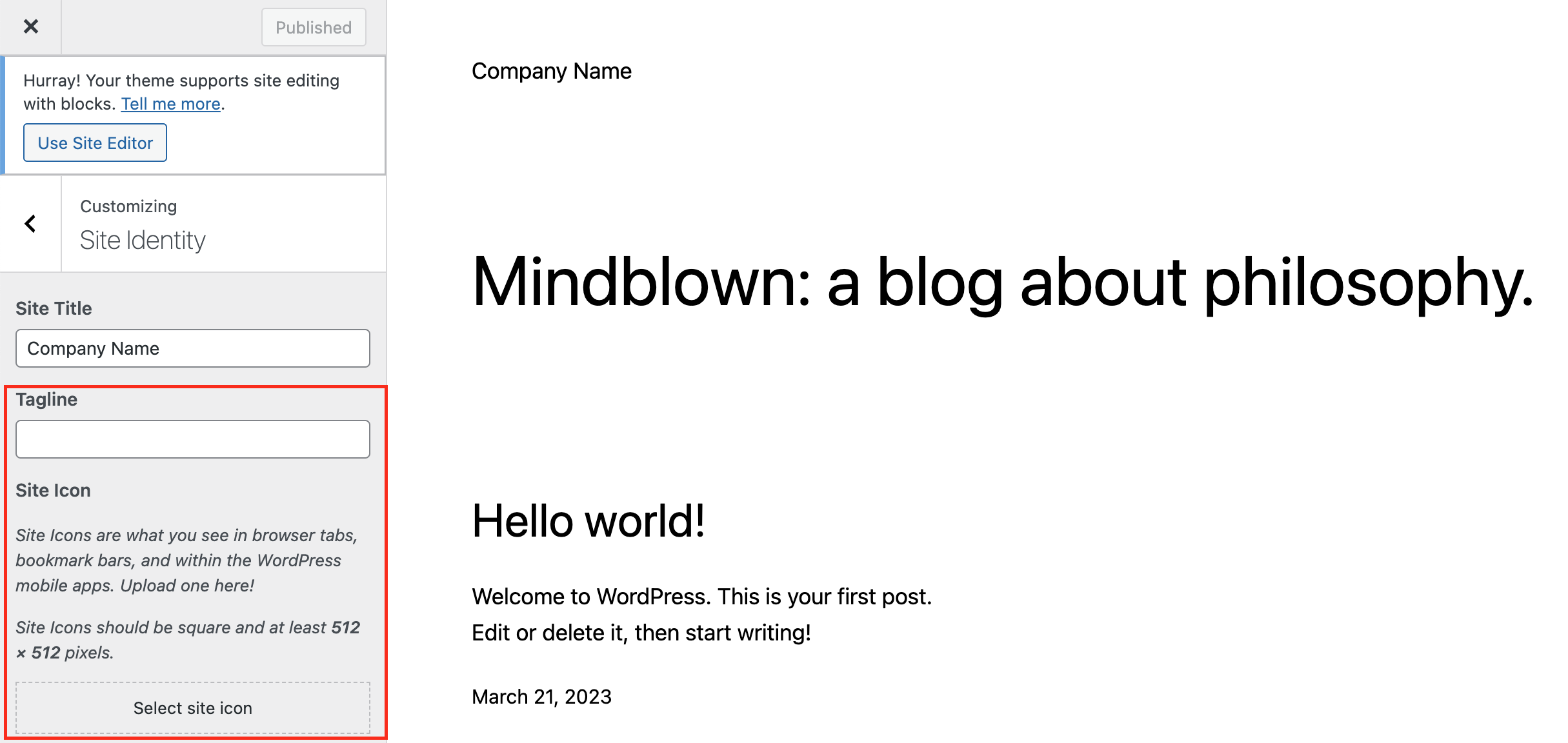
- Klicke auf Veröffentlichen, um deine Änderungen zu speichern
Aktualisieren der Tagline und des Favicons einer Website über den Website-Editor
Wenn du ein Block-Theme verwendest, musst du die nächsten Schritte befolgen, um deine Tagline und dein Favicon zu ändern.
So änderst du deine Tagline:
- Navigiere in deinem WordPress zu Erscheinungsbild und klicke dann auf Editor
- Navigiere zu oder füge den Site Tagline Block hinzu und klicke darauf, um ihn zu bearbeiten oder zu löschen
- Klicke oben rechts auf Speichern
Um dein Favicon zu ändern:
- Navigiere in deinem WordPress zu Erscheinungsbild und klicke dann auf Editor
- Navigieren Sie zu oder fügen Sie die Site Logo Block und klicke sie an
Hinweis: Mit der neuesten Version des Site Editors kannst du jetzt ein Logo für deine Website hochladen und es wird automatisch als dein Favicon verlinkt.
- In der Block Einstellungen kannst du wählen, ob du dein Logo oder ein anderes Bild als Symbol für deine Website verwenden möchtest.
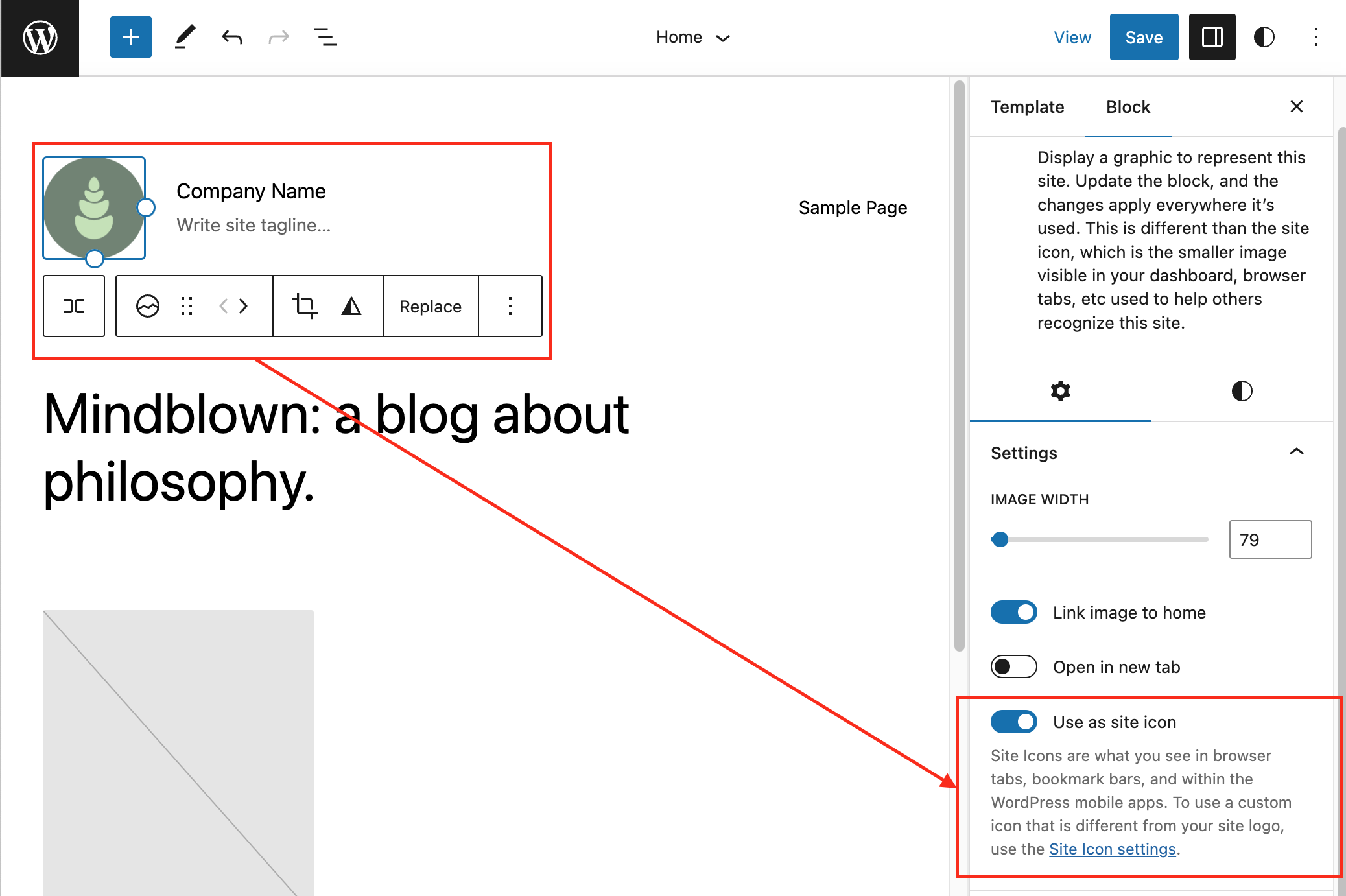
- Wenn du auf das Einstellungen für Website-Symbole Link unter diesem Panel gelangst du zum Website-Identitätsseite anpassen wo du ein Bild hochladen kannst unter dem Website-Symbol Abschnitt.
Hinweis: In diesem Bereich kannst du auch deine Tagline ändern.
- Klicke auf Veröffentlichen, um deine Änderungen zu speichern
Vergiss nicht, deinen Cache zu leeren, sobald du deine Änderungen eingereicht hast, um das Erscheinungsbild deiner Website zu überprüfen.
Schlussgedanken
Die Standardeinstellungen WordPress wurden mit Blick auf eine Vielzahl von Nutzern erstellt. Wenn du also die 5 oben genannten Einstellungen änderst, schützt du nicht nur deine Website, sondern hebst sie auch von den anderen ab, was dir den Startschuss für deine Reise als Websitebesitzer gibt.
Wenn du mehr über WordPress, seine Themes, Plugins und andere wichtige Einstellungen erfahren möchtest, schau dir unseren WordPress an.
Verbessere die Leistung und Sicherheit deiner WordPress mit unseren WordPress VPS-Hosting-Angeboten. Wir bieten blitzschnelle Server mit fortschrittlichem Caching, 99,99 % Betriebszeit und ein robustes Toolkit, das von WordPress entwickelt wurde.
 Verbessere Core Web Vitals Kostenloses SSL & Dedizierte IP Erweitertes Server-Caching US & EU Rechenzentren