Cuando llega el momento de limpiar a fondo el cuarto de baño o la cocina, te preguntas cómo puede aparecer tanta suciedad y mugre en todas esas grietas y hendiduras. Es bueno fregarlo todo cada pocos meses. No sólo es bueno limpiar a fondo la cocina y el baño, sino también tu sitio web. Lo creas o no, tu sitio web también puede tener mucha "suciedad y mugre".
Es fácil no pensar en limpiar tu sitio web cuando funciona perfectamente. Cuanto más tiempo esté activo tu sitio web, más "suciedad y mugre" puede acumular. Hoy vamos a guiarte sobre cómo limpiar tu sitio web WordPress .
¿Por qué es importante limpiar mi sitio web WordPress ?
Cuando la mayoría de la gente lanza su sitio web por primera vez, es bastante ligero. Sin embargo, a medida que pasa el tiempo, se pueden añadir nuevos plugins, medios, temas y posiblemente incluso cambiar la codificación del núcleo de WordPress . No hay nada de malo en hacer estos cambios; sin embargo, a veces los medios, plugins, temas, comentarios, codificación y enlaces antiguos se quedan atrás, haciendo que tu sitio web se vaya hinchando poco a poco.
¿Qué tiene de malo un sitio web hinchado? Cuando tu sitio web está hinchado, su tamaño real puede afectar al tiempo que tarda en cargarse. Esto puede causar frustración a tus visitantes, provocando una alta tasa de rebote. No sólo puede afectar a tus visitantes, sino que también puede dificultar la gestión de tu sitio web, ya que el área de administración de tu sitio web es lenta.
Por ello, es aconsejable que dediques tiempo a limpiar en profundidad tu sitio web WordPress . Mientras realizas la limpieza en profundidad, también puedes confirmar que se ha completado todo el mantenimiento adecuado.
Acelerar tu sitio web WordPress debe ser una prioridad. Elegir un plan de alojamiento WordPress puede ayudarte con la velocidad y el rendimiento óptimo. Considera el alojamientoWordPress de InMotion Hosting.
7 maneras de limpiar tu sitio web WordPress
Ahora que hemos compartido algunas de las razones para limpiar tu sitio web WordPress , ¡vamos a ver 7 formas de dejarlo impecable! Antes de empezar a limpiar toda esa "suciedad y mugre", es importante hacer una copia de seguridad completa de tu sitio web. Si accidentalmente fregamos un poco demasiado fuerte y algo se rompe, una copia de seguridad completa del sitio web nos permitirá restablecerlo. Más información sobre cómo hacer una copia de seguridad de tu sitio web WordPress .
Consejo profesional: Haz copias de seguridad proactivas de tu sitio cuando se realicen cambios, así como copias de seguridad incrementales cada semana, mes, año, etc. Además de hacer copias de seguridad periódicas, asegúrate de almacenarlas fuera del servidor. Almacenar las copias de seguridad fuera del sitio en una ubicación como Google Drive o Dropbox garantizará que tus copias de seguridad estén siempre disponibles.
1. Actualiza el núcleo, los plugins y los temas de WordPress
Frecuencia: Mensual - regular
Mantener actualizados los archivos principales, plugins y temas de tu sitio web WordPress es superimportante. Estas actualizaciones pueden proporcionar actualizaciones de seguridad cruciales, nuevas funciones y correcciones de errores.
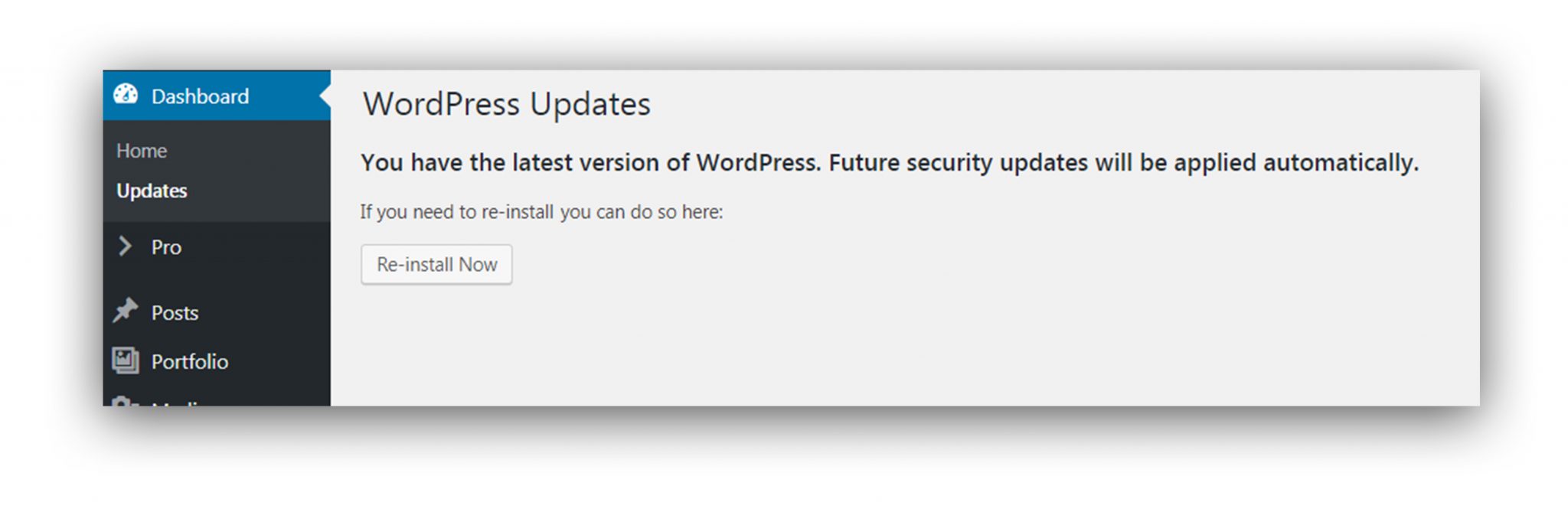
Querrás empezar actualizando los archivos del núcleo de WordPress . La mayoría de las actualizaciones menores se ejecutarán automáticamente, pero las actualizaciones con cambios mayores deberán ejecutarse manualmente. Afortunadamente, se trata de un proceso super sencillo. Haz clic en el botón "Actualizar WordPress" dentro de la sección "Actualizaciones" de WordPress y listo.
El siguiente paso es ejecutar las actualizaciones de plugins y temas. Este proceso es muy sencillo. Simplemente ve a la sección "Actualizaciones" de WordPress, selecciona todos tus plugins y haz clic en "Actualizar plugins". Si intentas acceder a tu sitio web mientras se están ejecutando las actualizaciones, verás un mensaje que dice "No disponible por mantenimiento programado". Este mensaje desaparecerá automáticamente una vez finalizadas las actualizaciones. Sigue los mismos pasos para actualizar los temas.
2. Elimina plugins y temas innecesarios
Frecuencia: Bianual - no regular
WordPress tiene miles de recursos excelentes y, a menudo, puede ser superfácil añadir un montón de plugins y temas. Algunos de estos recursos pueden beneficiar a tu sitio web, pero otros en realidad pueden suponer una carga innecesaria para tu sitio web.
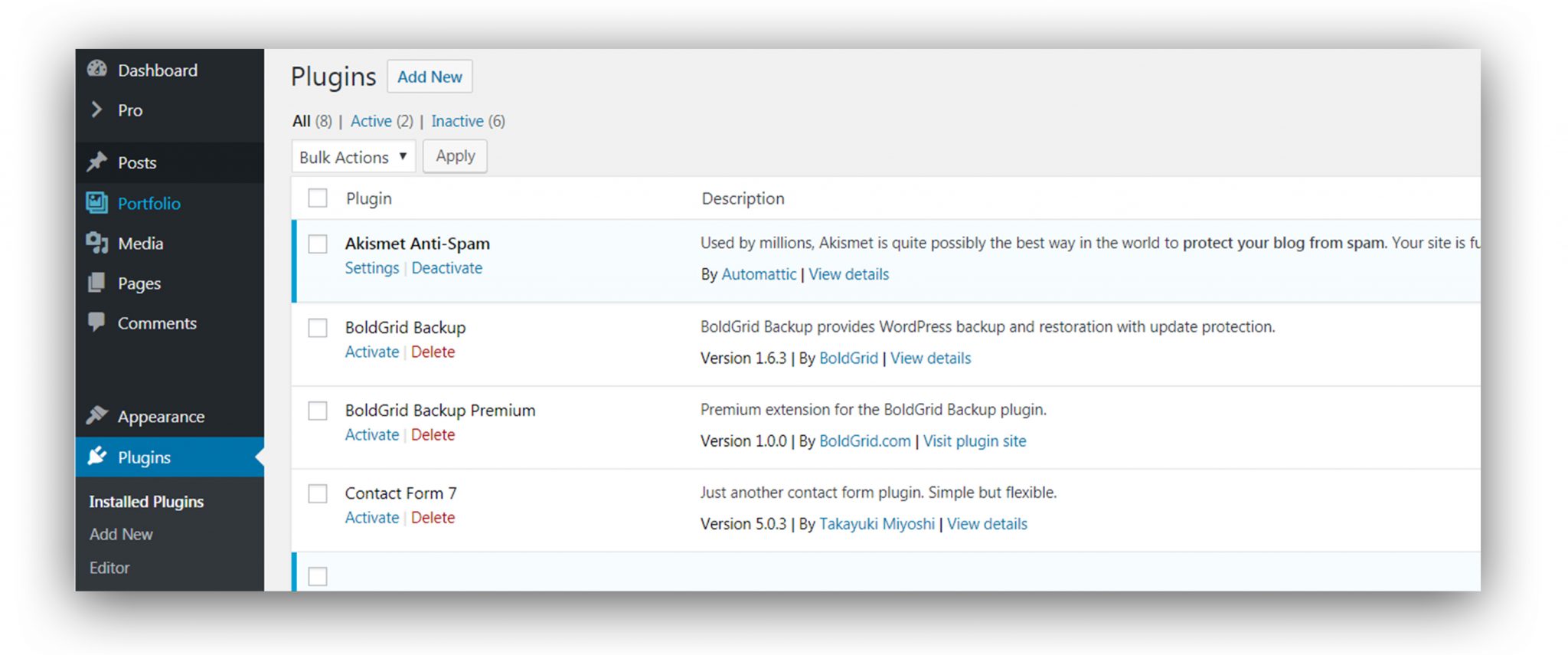
A menudo, los usuarios se limitan a desactivar plugins y temas en lugar de eliminarlos por completo. Aunque estén desactivados, los archivos siguen ahí y pueden provocar varios errores y problemas de seguridad. Eliminar los temas y plugins innecesarios es una parte importante de la limpieza de tu sitio web.
Temas: Revisa todos los temas que tienes instalados y elimina los que no utilices. Desactiva el tema y luego elimínalo.
Plugins: Revisa todos los plugins que utilizas y desactiva los que no necesites. Una vez desactivados, elimínalos. Los plugins innecesarios pueden hacer que tu sitio web funcione con lentitud.
Consejo extra: Evita los temas y plugins sobrecargados
Muchos usuarios se decantan por un único plugin que lo haga todo, pero el problema es que hay muchas otras opciones dentro del plugin o tema que nunca utilizarán. Evita los plugins o temas que son una solución "todo en uno" y en su lugar opta por algo que lo haga todo. Por ejemplo, si sólo necesitas mostrar un pequeño widget de Twitter, opta por un widget que haga sólo eso, no por algo que incluya varias cosas más, como botones de compartir adicionales en tu publicación o una página entera de publicaciones de Twitter. Mientras no se muestren esos elementos, el propio código utilizará normalmente más recursos del sistema.
Algunos temas y plugins también pueden estar mal codificados, por lo que consumirán más recursos de los necesarios. Aunque sean atractivos, lo más probable es que haya un tema o plugin que tenga el mismo aspecto, pero que utilice la mitad de recursos que un tema mal codificado. Un buen punto de partida en este sentido sería comprar sólo temas de fuentes acreditadas.
3. Limpia la despensa de medios de comunicación
Frecuencia: Cada pocos meses - de forma regular
Cuando construyes un sitio web, puede ser difícil saber las dimensiones correctas de todo y a veces tienes que subir varias versiones diferentes de una imagen. Cada una de estas versiones puede aumentar el tamaño total de tu sitio web.Todas ellas se suben a la Galería multimedia, que es similar a una despensa. Al igual que la comida vieja o en mal estado, es conveniente eliminar todos los tipos de medios que no se utilicen.
Entra en tu biblioteca multimedia WordPress y elimina todas las imágenes o medios que no estés utilizando en tu sitio web. Esto puede ser un proceso difícil, ya que requiere que revises cada tipo de medio manualmente. Un plugin que puede ayudarte con esto se llama Limpiador de Medios. Eliminará cualquier medio que no se utilice en tu sitio web, ahorrándote el tiempo de revisarlo manualmente. Antes de eliminar todo el contenido multimedia no utilizado, Media Cleaner lo colocará todo en una carpeta temporal en la que puedes aprobar o denegar la eliminación.
Una forma de evitar que los medios no utilizados permanezcan mucho tiempo es eliminarlos después de subirlos. Si decides que necesitas una imagen más grande, elimina la imagen subida anteriormente y luego procede a subir la nueva.
Consejo extra: Utiliza una CDN para contenido estático
Una Red de Entrega de Contenidos (CDN) te permitirá servir tus archivos estáticos desde varias ubicaciones en función de tu visitante, lo que permitirá tiempos de carga de página mucho más rápidos. Aparte de la perspectiva del usuario, tu servidor también podrá descargar esos recursos a otro servicio que está específicamente ajustado para hacer exactamente eso, permitiendo un menor efecto sobre los recursos del servidor.
Servicios como Bunny CDN son capaces de aumentar de forma barata el rendimiento de tu sitio, y son muy fáciles de configurar con plugins como W3 Total Cache.
4. Aplasta tus imágenes
Frecuencia: Cada vez que se suben imágenes - regularmente
No sólo es importante eliminar las imágenes que no se utilizan, sino comprimirlas y optimizarlas en todo tu sitio web.
La compresión de imágenes en tu sitio web consiste en reducir el tamaño total de la imagen, lo que permite que la imagen se cargue más rápido y reduce el tamaño de tu sitio web.
Puedes comprimir manualmente las imágenes antes de subirlas utilizando herramientas online gratuitas, como TinyPNG.
Si ya tienes imágenes subidas a WordPress, hay varios plugins que puedes utilizar para ayudar a optimizarlas.
- Servicio de imágenes WebP de W3 Total Cache
- Smush Compresión y Optimización de Imágenes
- Acelerador de sitios Jetpack
- Optimizador de imágenes ShortPixel
5. Actualizar usuarios WordPress
Frecuencia: Cada Pocas Semanas - regular
Otra forma de limpiar tu sitio web WordPress es actualizar las cuentas de usuario WordPress . Es importante revisar cada uno de los permisos asignados a cada usuario. No querrás que un cliente tenga acceso de edición a tu sitio web. También es posible que tengas usuarios que ya no necesiten acceder a tu sitio web.
Simplemente entra en la pestaña "Usuarios" y revisa cada usuario para asegurarte de que tiene los permisos correctos y de que realmente necesita acceder a tu sitio web. Comprueba también que la información asociada a cada usuario es correcta. A medida que más usuarios utilicen tu sitio web, querrás realizar esta comprobación más a menudo.
6. Limpiar comentarios spam
Frecuencia: Cada Pocas Semanas - regular
Si tienes un blog, verás que te llegan comentarios que son spam. En lugar de ignorar estos comentarios y dejar que abarroten tu panel de WordPress , elimínalos.
Marca cada comentario de spam como "Spam" y, una vez que hayas terminado de clasificar todos los comentarios, vacía las papeleras de spam y de basura.
Para evitar que lleguen estos comentarios de spam, te recomendamos que utilices un plugin de protección antispam. La mayoría de las instalaciones de WordPress vienen con Akismet instalado. Este plugin fue creado por el equipo que creó WordPress, por lo que es un plugin antispam sólido y fiable.
7. Revisar el contenido existente
Frecuencia: Mensual - regular
Revisar el contenido existente puede parecer tedioso, pero es una parte importante de la limpieza de tu sitio web. Empieza por cada página y hazte estas preguntas mientras la lees:
- ¿Este contenido va a inspirar a mi visitante a realizar una acción?
- ¿Sirve para algo este contenido?
- ¿Este contenido educa o confunde al visitante?
- ¿Todas las imágenes y enlaces de esta página funcionan como se espera?
- ¿Está el contenido optimizado con las frases de búsqueda de palabras clave correctas?
Si crees que tu contenido está desfasado o es irrelevante, dedica algún tiempo a actualizarlo y reescribirlo. Esto puede llevar mucho tiempo, pero merece la pena. No sólo estás limpiando tu sitio web, sino que también estás haciendo cambios que pueden ayudar a atraer más visitantes.
Completa este paso revisando los detalles menores, como la información sobre derechos de autor en la parte inferior de tu sitio web, para asegurarte de que está actualizada.
Después de lanzar un sitio web, puede ser fácil olvidar la necesidad de mantenerlo. Al igual que la limpieza de una cocina o un cuarto de baño, tu sitio web puede necesitar una buena limpieza a fondo.
Hoy hemos compartido las áreas más cruciales que hay que limpiar en tu sitio web. Desde realizar actualizaciones hasta revisar el contenido existente, el proceso de limpieza de tu sitio web puede parecer abrumador. Ir paso a paso te permite asegurarte de que cada parte de tu sitio web está impecable.
Mejora el rendimiento y la seguridad de tu sitio web WordPress con nuestros planes de alojamiento VPSWordPress . Con servidores rapidísimos con caché avanzada, 99,99% de tiempo de actividad y un sólido conjunto de herramientas desarrollado por expertos en WordPress .
 Mejorar el Núcleo Web Vital SSL gratuito e IP dedicada Caché de servidor avanzado Centros de datos de EE.UU. y la UE