Quand vient le moment de nettoyer en profondeur ta salle de bain ou ta cuisine, tu te demandes comment tant de saleté et de crasse ont pu apparaître dans toutes ces fissures et ces crevasses. Donner un bon coup de brosse à tout est une bonne chose à faire tous les quelques mois. Non seulement il est bon de nettoyer en profondeur ta cuisine et ta salle de bain, mais aussi ton site Web. Crois-le ou non, ton site Web peut aussi avoir beaucoup de "saleté et de crasse".
Il est facile de ne pas penser à nettoyer ton site Web lorsqu'il fonctionne parfaitement. Plus ton site est en ligne, plus la saleté et la crasse peuvent s'accumuler. Aujourd'hui, nous allons te montrer comment nettoyer ton site Web WordPress .
Pourquoi le nettoyage de mon site Web WordPress est-il important ?
Lorsque la plupart des gens lancent leur site Web pour la première fois, il est plutôt léger. Au fil du temps, cependant, de nouveaux plugins, médias, thèmes et peut-être même une modification du codage de base de WordPress peuvent être ajoutés. Il n'y a rien de mal à faire ces changements ; cependant, il arrive que les anciens médias, plugins, thèmes, commentaires, codes et liens soient laissés de côté, ce qui fait que ton site Web devient lentement trop lourd.
Qu'est-ce qui ne va pas avec un site web trop volumineux ? Lorsque ton site web est gonflé, la taille réelle du site peut affecter le temps de chargement. Cela peut causer de la frustration chez tes visiteurs et entraîner un taux de rebond élevé. Non seulement cela peut affecter tes visiteurs, mais cela peut aussi rendre la gestion de ton site Web plus difficile car la zone d'administration de ton site Web est lente.
C'est pourquoi il est judicieux de passer du temps à nettoyer en profondeur ton site Web WordPress . Pendant ce nettoyage en profondeur, tu peux aussi confirmer que toute la maintenance appropriée a été effectuée.
Accélérer ton site Web WordPress devrait être une priorité absolue. Le choix d'un plan d'hébergement WordPress peut contribuer à la vitesse et à la performance optimale. Considère l'hébergementWordPress d'InMotion Hosting Hosting.
7 façons de nettoyer ton site Web WordPress
Maintenant que nous t'avons présenté quelques-unes des raisons de nettoyer ton site Web WordPress , voyons 7 façons de le remettre en état ! Avant de nous lancer dans le nettoyage de toute cette saleté, il est important de faire une sauvegarde complète de ton site Web. Si nous frottons accidentellement un peu trop fort et que quelque chose se casse, une sauvegarde complète du site Web nous permettra de restaurer le site en état de marche. Apprends à sauvegarder ton site Web WordPress .
Conseil de pro : Sauvegarde proactivement ton site lorsque des modifications sont apportées, ainsi que des sauvegardes incrémentielles chaque semaine, mois, année, etc. En plus de faire des sauvegardes régulières, assure-toi de les stocker hors du serveur. En stockant les sauvegardes hors site dans un endroit tel que Google Drive ou Dropbox, tu auras l'assurance que tes sauvegardes seront toujours facilement accessibles.
1. Mettre à jour le noyau, les plugins et les thèmes de WordPress
Fréquence : Mensuelle - régulière
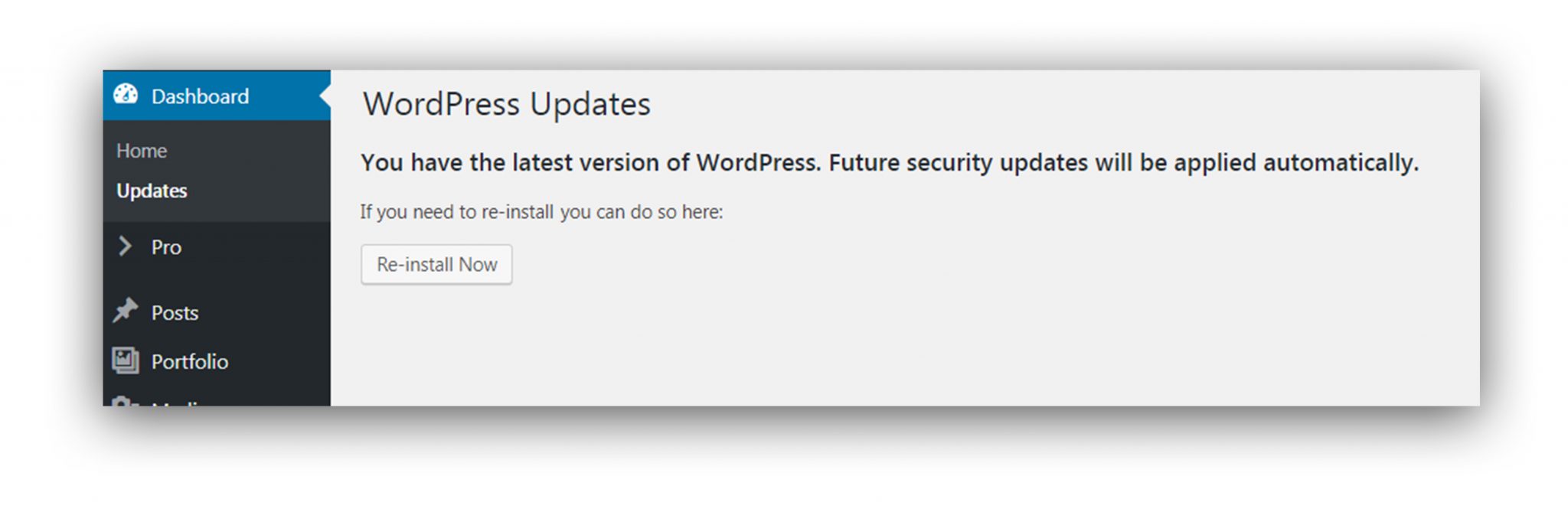
Il est super important de maintenir à jour les fichiers principaux, les plugins et les thèmes de ton site Web WordPress . Ces mises à jour peuvent fournir des mises à jour de sécurité cruciales, de nouvelles fonctionnalités et des corrections de bugs.
Tu dois commencer par mettre à jour les fichiers principaux de WordPress . La plupart des mises à jour mineures s'exécuteront automatiquement, mais les mises à jour comportant des changements plus importants devront être exécutées manuellement. Heureusement, il s'agit d'un processus très simple. Clique sur le bouton "Mettre à jour WordPress" dans la section "Mises à jour" de WordPress et tu es prêt.
L'étape suivante consiste à exécuter les mises à jour des plugins et des thèmes. Ce processus est très simple. Il te suffit d'aller dans la section " Mises à jour " de WordPress, de sélectionner tous tes plugins et de cliquer sur " Mettre à jour les plugins ". Si tu essaies d'accéder à ton site Web pendant que les mises à jour sont en cours, tu verras apparaître un message indiquant "Indisponible pour maintenance programmée". Ce message disparaîtra automatiquement une fois les mises à jour terminées. Suis les mêmes étapes pour la mise à jour des thèmes !
2. Supprime les plugins et les thèmes inutiles
Fréquence : Tous les deux ans - pas régulièrement
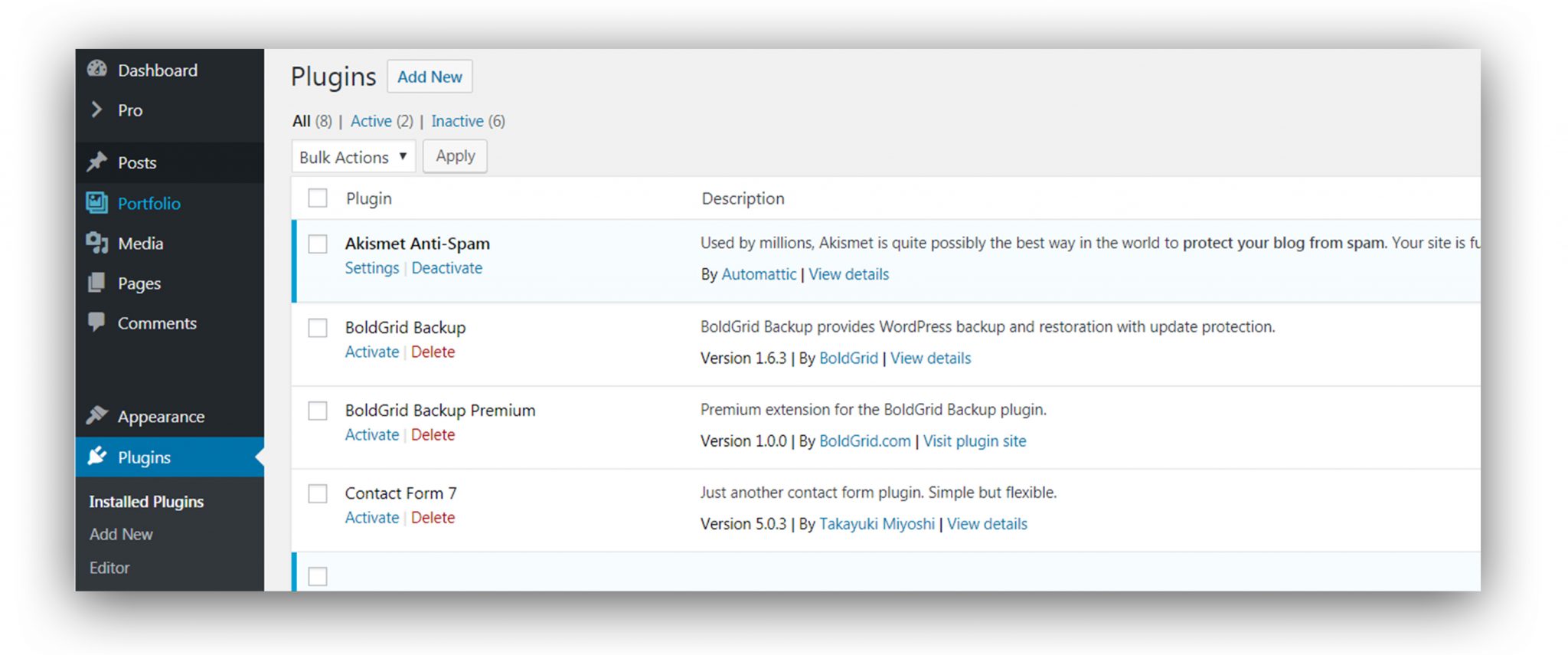
WordPress dispose de milliers d'excellentes ressources et souvent, il peut être super facile d'ajouter un tas de plugins et de thèmes. Certaines de ces ressources peuvent être bénéfiques pour ton site web, mais d'autres peuvent en fait lui apporter des contraintes inutiles.
Souvent, les utilisateurs désactivent simplement les plugins et les thèmes au lieu de les supprimer complètement. Bien que désactivés, les fichiers sont toujours là et peuvent entraîner divers bogues et problèmes de sécurité. La suppression des thèmes et des plugins inutiles est une partie importante du nettoyage de ton site Web.
Thèmes : Passe en revue tous les thèmes que tu as installés et supprime ceux que tu n'utilises pas. Tu voudras désactiver puis supprimer le thème.
Plugins : Passe en revue tous les plugins que tu utilises et désactive ceux dont tu n'as pas absolument besoin. Une fois qu'ils sont désactivés, supprime chaque plugin. Les plugins inutiles peuvent ralentir le fonctionnement de ton site Internet.
Conseil bonus : Éviter les thèmes et les plugins surchargés
De nombreux utilisateurs opteront pour un seul plugin qui fait tout, mais le problème, c'est qu'il y a beaucoup d'autres options dans le plugin ou le thème qu'ils n'utiliseront jamais. Évite les plugins ou les thèmes qui sont une solution "tout en un" et au lieu de cela, opte pour quelque chose qui fait tout. Par exemple, si tu as juste besoin d'afficher un petit widget Twitter, opte pour un widget qui ne fait que ça, pas pour quelque chose qui inclut diverses autres choses comme des boutons de partage supplémentaires dans ton article ou une page entière de messages Twitter. Si ces éléments ne sont pas affichés, le code lui-même utilisera généralement plus de ressources système.
Certains thèmes et plugins peuvent également être mal codés, c'est-à-dire qu'ils utilisent plus de ressources que nécessaire. Bien qu'ils puissent être attrayants, il y a très probablement un thème ou un plugin qui sera tout aussi beau, mais qui utilisera la moitié des ressources d'un thème mal codé. Un bon point de départ serait de n'acheter que des thèmes provenant de sources réputées.
3. Nettoie le garde-manger des médias
Fréquence : Tous les deux mois - régulièrement
Lors de la construction d'un site Internet, il peut être difficile de connaître les bonnes dimensions de chaque chose et parfois, tu dois télécharger plusieurs versions différentes d'une image. Chacune de ces versions peut augmenter la taille globale de ton site Web.Elles sont toutes téléchargées dans la Galerie de médias, qui est semblable à un garde-manger. Comme de la nourriture avariée ou vieille, il est sage de supprimer tous les types de médias inutilisés.
Va dans ta bibliothèque de médias WordPress et supprime les images ou les médias que tu n'utilises pas sur ton site Web. Ce processus peut être difficile car il nécessite de passer en revue chaque type de média manuellement. Un plugin qui peut t'aider dans cette tâche s'appelle Media Cleaner. Il supprimera tous les médias qui ne sont pas utilisés sur ton site Web, ce qui t'évitera de devoir les passer en revue manuellement. Avant de supprimer tous les médias inutilisés, Media Cleaner les placera dans un dossier temporaire où tu pourras approuver ou refuser la suppression.
Une façon d'éviter que les médias inutilisés ne restent longtemps sur le site est de les supprimer après les avoir téléchargés. Si tu décides que tu as besoin d'une image plus grande, supprime l'image précédemment téléchargée, puis procède au téléchargement de la nouvelle image.
Astuce bonus : Utiliser un CDN pour le contenu statique
Un réseau de diffusion de contenu (CDN) te permettra de servir tes fichiers statiques à partir de différents endroits en fonction de tes visiteurs, ce qui permettra des temps de chargement de page beaucoup plus rapides. Du point de vue de l'utilisateur, ton serveur sera également en mesure de décharger ces ressources vers un autre service spécialement conçu à cet effet, ce qui permettra de réduire l'impact sur les ressources du serveur.
Les services tels que Bunny CDN sont capables d'augmenter à peu de frais les performances de ton site, et sont très faciles à configurer dans des plugins tels que W3 Total Cache.
4. Écrase tes images
Fréquence : Chaque fois que des images sont téléchargées - régulièrement
Non seulement il est important de supprimer les images qui ne sont pas utilisées, mais il est important de compresser et d'optimiser les images sur l'ensemble de ton site Internet.
La réduction des images sur ton site Web consiste à réduire la taille globale de l'image, ce qui permet à l'image de se charger plus rapidement et de réduire la taille de ton site Web.
Tu peux compresser manuellement les images avant de les télécharger à l'aide d'outils gratuits en ligne, tels que TinyPNG.
Si tu as déjà des images téléchargées sur WordPress, il existe plusieurs plugins que tu peux utiliser pour t'aider à les optimiser.
- W3 Total Cache WebP Image Service
- Compression et optimisation d'images Smush
- Accélérateur de site Jetpack
- ShortPixel Image Optimizer
5. Mettre à jour les utilisateurs de WordPress
Fréquence : Toutes les deux semaines - régulièrement
Une autre façon de nettoyer ton site WordPress est de mettre à jour les comptes d'utilisateurs de WordPress . Il est important de passer en revue chacune des autorisations attribuées à chaque utilisateur. Tu ne veux pas qu'un client ait un accès de modification à ton site Web. Tu peux aussi avoir des utilisateurs qui n'ont plus besoin d'accéder à ton site.
Il suffit d'aller dans l'onglet "Utilisateurs" et de passer en revue chaque utilisateur pour s'assurer qu'il a les bonnes autorisations et qu'il a besoin d'accéder à ton site Web. Vérifie également que les informations associées à leur profil sont correctes. Au fur et à mesure que tu auras plus d'utilisateurs sur ton site, tu devras effectuer cette vérification plus souvent.
6. Nettoyer les commentaires de spam
Fréquence : Toutes les deux semaines - régulièrement
Si tu gères un blog, tu verras qu'il t'arrive de recevoir des commentaires qui sont des spams. Au lieu d'ignorer ces commentaires et de les laisser encombrer ton tableau de bord WordPress , supprime-les.
Marque chaque commentaire de spam comme "Spam" et une fois que tu as fini de trier tous les commentaires, vide les poubelles et les corbeilles.
Pour éviter que ces commentaires de spam n'arrivent, nous te recommandons d'utiliser un plugin de protection anti-spam. La plupart des installations WordPress sont livrées avec Akismet. Ce plugin a été conçu par l'équipe qui a créé WordPress, c'est donc un plugin anti-spam solide et fiable.
7. Réviser le contenu existant
Fréquence : Mensuelle - régulière
L'examen de ton contenu existant peut sembler fastidieux, mais c'est une partie importante du nettoyage de ton site Web. Commence par chaque page et pose-toi les questions suivantes au fur et à mesure de ta lecture :
- Ce contenu va-t-il inciter mon visiteur à agir ?
- Ce contenu a-t-il une utilité ?
- Ce contenu éduque-t-il le visiteur ou l'embrouille-t-il ?
- Est-ce que toutes les images et tous les liens de cette page fonctionnent comme prévu ?
- Le contenu est-il optimisé avec les bons mots clés ?
Si tu as l'impression que ton contenu n'est plus à jour ou qu'il n'est pas pertinent, consacre un peu de temps à la mise à jour et à la réécriture du contenu. Cela peut prendre beaucoup de temps, mais cela en vaut la peine. Non seulement tu nettoies ton site Web, mais tu apportes aussi des changements qui peuvent contribuer à attirer plus de visiteurs.
Complète cette étape en passant en revue les détails mineurs, comme les informations sur les droits d'auteur au bas de ton site Web, pour t'assurer qu'elles sont à jour.
Après avoir lancé un site Web, il peut être facile d'oublier la nécessité de l'entretenir. Comme pour le nettoyage d'une cuisine ou d'une salle de bain, ton site Web peut avoir besoin d'un bon nettoyage en profondeur.
Aujourd'hui, nous avons partagé les domaines les plus cruciaux qui doivent être nettoyés sur ton site Web. De l'exécution des mises à jour à l'examen du contenu existant, le processus de nettoyage de ton site Web peut sembler écrasant. En procédant étape par étape, tu peux t'assurer que chaque partie de ton site Web est impeccable.
Améliore les performances et la sécurité de ton site web WordPress avec nos plans d'hébergementWordPress VPS. Avec des serveurs ultra-rapides dotés d'une mise en cache avancée, d'un temps de disponibilité de 99,99 % et d'une boîte à outils robuste développée par des experts de WordPress .
 Améliorer les données vitales du Web SSL gratuit et IP dédiée Mise en cache avancée du serveur Centres de données aux États-Unis et dans l'Union européenne