
Der Wechsel von Shared Hosting zu einem Virtual Private Server (VPS) bietet eine bessere Leistung, mehr Sicherheit und eine größere Kontrolle über deine Website-Umgebung. Die Einrichtung eines VPS erfordert zwar mehr technisches Wissen als Shared Hosting, aber dieser umfassende Leitfaden führt dich durch den gesamten Prozess, von der Auswahl des Hosting-Anbieters und des Betriebssystems bis hin zur Optimierung der Leistung.
Wenn deine Website aus dem Shared Hosting-Plan herausgewachsen ist, ist es an der Zeit, zum VPS (Virtual Private Server) Hosting zu wechseln. Auf diese Weise erhält deine Website automatische Aktualisierungen, verbesserte Sicherheit und schnellere Seitenladezeiten.
In der Tat werden VPS-Server immer beliebter. Aber es ist gar nicht so einfach, einen VPS (Virtual Private Server) einzurichten, zumindest für jemanden, der kein Techniker ist. Du musst das Betriebssystem installieren, die Website sichern und Software konfigurieren, die früher für dich erledigt wurde.
Aber keine Sorge - mit der richtigen Anleitung kannst du deinen VPS gut zum Laufen bringen.
In diesem Leitfaden zeigen wir dir, wie du deinen VPS-Server von Anfang an einrichtest.
Was du brauchst, bevor du deinen VPS-Server einrichtest
Bevor du einen Virtual Private Server (VPS) installierst, solltest du einige wichtige Voraussetzungen erfüllen, um eine reibungslose und sichere Einrichtung zu ermöglichen:
Wähle einen VPS-Hosting-Anbieter
Wir empfehlen InMotion Hosting deine VPS-Anforderungen. Unsere Tarife bieten leistungsstarkenSSD , vollen Root-Zugriff, skalierbare Ressourcen (CPU, RAM, Speicher), optionales cPanel und einen rund um die Uhr verfügbaren, kompetenten Support aus den USA. Ganz gleich, ob du verwaltete (mit Launch Assist für Einrichtung/Migration) oder nicht verwaltete Optionen benötigst – InMotion bietet eine zuverlässige, hochverfügbare Infrastruktur, die speziell auf wachsende Websites und Anwendungen zugeschnitten ist. Unsere VPS-Lösungen umfassen Funktionen wie Hochgeschwindigkeitsnetzwerke, DDoS-Schutz und einfache Skalierung, wenn sich deine Anforderungen ändern.
Wähle ein Betriebssystem
Bei den meisten VPS-Anbietern hast du die Wahl zwischen verschiedenen Linux-Distributionen, wie Ubuntu, Debian oder AlmaLinux. Du solltest dich nach deiner Vertrautheit mit Linux-Distributionen und der Websoftware, die du nutzen willst, entscheiden.
Linux-Distributionen sind bekannt für ihre Stabilität, Sicherheit und Flexibilität. Jede Distribution hat ihre Stärken:
- Ubuntu: Es ist benutzerfreundlich, wird regelmäßig aktualisiert und bietet umfassende Unterstützung.
- Debian: Eine gute Wahl, wenn dir Zuverlässigkeit wichtiger ist als brandaktuelle Updates.
- AlmaLinux (oder Rocky Linux als Alternative): Wird aufgrund des langfristigen Supports und der Kompatibilität mit cPanel vor allem in Unternehmensumgebungen bevorzugt.
Berechtigungsnachweise & Zugangsinformationen
Stelle sicher, dass du diese Informationen hast, bevor du beginnst:
- VPS-Anmeldedaten: IP-Adresse, Benutzername und Passwort oder SSH-Schlüssel, die von deinem Hosting-Provider bereitgestellt werden.
- Anmeldung bei der Domainregistrierungsstelle: Wenn du eine Website einrichtest, musst du dich bei deinem Domainnamen-Anbieter anmelden, um die DNS-Einstellungen festzulegen.
- Datenbank-Zugangsdaten: Wenn du eine Datenbank wie MySQL oder PostgreSQL verwendest, solltest du Administratorrechte haben.
- Root- oder sudo-Zugang: Um Software auf deinem VPS zu installieren und zu konfigurieren, brauchst du Admin-Rechte.
Bestimme deinen Ressourcenbedarf
Finde heraus, wie viel CPU, RAM, Speicherplatz und Bandbreite du brauchst. Wenn du zum Beispiel eine Website hostest, Anwendungen betreibst oder Datenbanken verarbeitest, solltest du sicherstellen, dass dein VPS den Datenverkehr und die Verarbeitungsanforderungen bewältigen kann.
Besorge dir einen SSH-Client (für Linux VPS)
Wenn du einen Linux-basierten VPS verwendest, brauchst du einen SSH-Client, um dich aus der Ferne zu verbinden. Einige gängige SSH-Clients sind:
- Windows: PuTTY, OpenSSH (wird mit neueren Versionen von Windows mitgeliefert)
- macOS/Linux: Terminal (einschließlich SSH)
Das erste Mal auf deinen VPS zugreifen
Hast du die Anmeldedaten, die wir in den Voraussetzungen erwähnt haben, gesammelt? Jetzt ist es an der Zeit, aus der Ferne auf deinen VPS zuzugreifen. Bei Linux-basierten Servern geschieht dies normalerweise über Secure Shell (SSH).
Nachfolgend findest du die Schritte, um dich zum ersten Mal mit deinem VPS zu verbinden.
Schritt 1: Verbindung über SSH (für Linux-basierte VPS-Nutzer)
- Öffne deinen SSH-Client (z. B. Terminal oder PuTTY).
- Gib den folgenden Befehl ein (ersetze
your_server_ip(mit deiner VPS-IP-Adresse):
ssh root@your_server_ip- Wenn du dazu aufgefordert wirst, gib Folgendes ein
yesum die Verbindung anzunehmen. - Gib das Root-Passwort ein, wenn du dazu aufgefordert wirst.
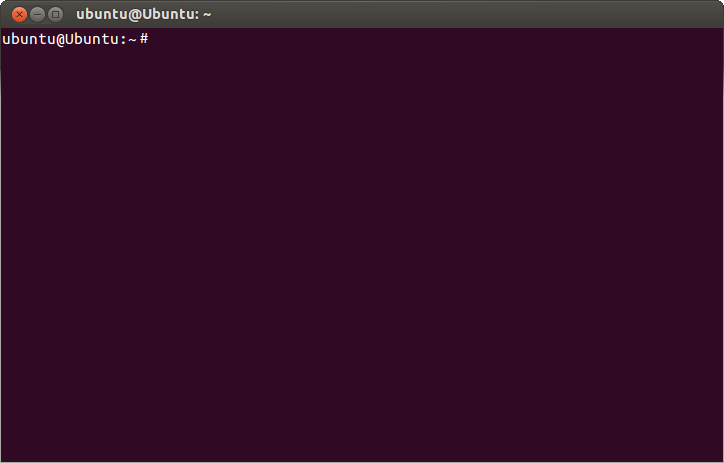
- Sobald du eingeloggt bist, solltest du die Kommandozeilenoberfläche deines VPS sehen.
Schritt 2: Ändern des Standardpassworts
Es wird dringend empfohlen, das Standardpasswort sofort nach dem Einloggen zu ändern. Gib in deinem Linux-Terminal "passwd" ein und folge den Anweisungen auf dem Bildschirm, um ein neues, sicheres Passwort festzulegen.
passwdSchritt 3: Systempakete aktualisieren
Wenn du dein System auf dem neuesten Stand hältst, kannst du sicher sein, dass du die neuesten Sicherheitspatches und Softwareverbesserungen hast.
Für Linux-VPS (Debian/Ubuntu)
Führe den folgenden Befehl aus:
apt update && apt upgrade -yFür Linux-VPS (AlmaLinux/RHEL)
Gib den folgenden Befehl ein:
yum update -y
# or modern equivalent:
dnf update -y
Wenn du neu beim VPS-Hosting bist, InMotion Hosting macht dir die Einrichtung leicht. Unsere VPS-Pläne werden mit detaillierten Anleitungen und fachkundigem Support geliefert, damit du problemlos loslegen kannst!
Wichtige erste Schritte für die VPS-Konfiguration
Sobald du einen VPS bereitgestellt hast, ist es an der Zeit, ihn zu konfigurieren. Hier sind die wichtigsten ersten Schritte, die du befolgen solltest, wenn du Linux verwendest.
1. Einen neuen Benutzer anlegen und Berechtigungen erteilen
Standardmäßig sind VPS-Instanzen oft mit einem Root-Benutzer ausgestattet. Da Root uneingeschränkten Zugriff auf das System hat, kann es riskant sein, ihn direkt zu benutzen.
Erstelle stattdessen einen neuen Benutzer mit eingeschränkten Rechten. So geht's:
- Gib im SSH-Client diese Befehle ein:
adduser newusername
usermod -aG sudo newusername- Ersetze den neuen Benutzer durch deinen gewünschten Benutzernamen.
2. SSH-Schlüssel-Authentifizierung einrichten
Die SSH-Schlüsselauthentifizierung ist sicherer als passwortbasierte Logins, da sie kryptografische Schlüssel verwendet, um deine Identität zu überprüfen. Um dies auf einem Linux-basierten VPS einzurichten, führe die folgenden Befehle aus:
# On your local machine
ssh-keygen -t ed25519 -C "[email protected]"

# Copy public key to server
ssh-copy-id newusername@your_server_ip

# On the server - edit SSH config
sudo nano /etc/ssh/sshd_config
Ändere dann in der Konfigurationsdatei Folgendes:
PasswordAuthentication no
PubkeyAuthentication yes
PermitRootLogin no
SSH neu starten:
sudo systemctl restart sshHinweis: Vergewissere dich, dass du die Datei gespeichert hast, bevor du neu startest.
3. Konfiguriere die Firewall
Eine Firewall hilft dabei, unbefugten Zugriff auf deinen Server zu verhindern. Die Konfiguration hängt von deiner Linux-Distribution ab:
Für Ubuntu/Debian (UFW)
sudo apt install ufw -y
sudo ufw allow OpenSSH
sudo ufw allow 80/tcp
sudo ufw allow 443/tcp
sudo ufw enable
sudo ufw statusFür AlmaLinux/RHEL (firewalld)
sudo dnf install firewalld -y
sudo systemctl start firewalld
sudo systemctl enable firewalld

sudo firewall-cmd --permanent --add-service=ssh
sudo firewall-cmd --permanent --add-service=http
sudo firewall-cmd --permanent --add-service=https
sudo firewall-cmd --reload4. Fail2Ban einrichten
Fail2Ban hilft dabei, Brute-Force-Angriffe zu verhindern, indem es wiederholte fehlgeschlagene Anmeldeversuche blockiert. Um das zu implementieren, führe diese Befehle aus:
# Ubuntu/Debian
sudo apt install fail2ban -y

# AlmaLinux/RHEL
sudo dnf install fail2ban -y

sudo systemctl enable --now fail2banBeispiel für eine Jail-Konfiguration (/etc/fail2ban/jail.local):
[sshd]
enabled = true
maxretry = 5
findtime = 600
bantime = 36005. Automatische Sicherheitsupdates konfigurieren
Für die Sicherheit ist es wichtig, dein System auf dem neuesten Stand zu halten. Aktiviere automatische Updates:
Für Debian-/Ubuntu-Systeme
sudo apt install unattended-upgrades -y
sudo dpkg-reconfigure unattended-upgradesFür AlmaLinux-/RHEL-Systeme
sudo yum install dnf-automatic -y
sudo systemctl enable dnf-automatic.timer
sudo systemctl start dnf-automatic.timerInstallation der Webserver-Umgebung
Die Einrichtung einer Webserver-Umgebung auf einem Virtual Private Server (VPS) ist für das Hosting von Websites und Anwendungen unerlässlich. Der Prozess für Linux-basierte VPS ist wie folgt:
- Wähle einen Webserver wie Apache oder NGINX.
- In SSL führst du die folgenden Befehle aus, um den Webserver zu installieren und zu aktivieren (wir haben Beispielbefehle für Apache-Server erwähnt):
# Ubuntu/Debian
sudo apt install apache2 -y
sudo systemctl start apache2
sudo systemctl enable apache2

# AlmaLinux/RHEL
sudo dnf install httpd -y
sudo systemctl start httpd
sudo systemctl enable httpd- Wenn du eine dynamische Website hostest, installiere PHP und eine Datenbank wie MySQL oder MariaDB, indem du die folgenden Befehle befolgst (optional):
# Ubuntu/Debian
sudo apt install php php-mysql mariadb-server -y
sudo systemctl start mariadb
sudo systemctl enable mariadb
sudo mysql_secure_installation- Firewall-Einstellungen anpassen: Erlaube den Web-Datenverkehr, indem du diese Befehle ausführst:
# Apache
sudo ufw allow 'Apache Full'

# NGINX
sudo ufw allow 'Nginx Full'- Öffne zur Überprüfung deinen Webbrowser und gib die IP-Adresse deines VPS ein (z. B. http://your-server-ip). Du solltest nun die NGINX von Apache oder NGINX sehen.
Deine Domain mit deinem VPS verbinden

Um sicherzustellen, dass deine Website weltweit erreichbar ist, ist es wichtig, eine Domain mit deinem VPS zu verbinden. Beachte dazu die folgenden Schritte:
- Logge dich über SSH oder das Dashboard deines Hosting-Providers in deinen VPS ein.
- Führe den Befehl "
ip a"oder überprüfe die Schnittstelle deines Providers, um die öffentliche IP-Adresse deines Servers zu finden.
ip addr show
# or short version:
ip a- Melde dich im Kontrollpanel deines Domainregistrars an (z. B. Namecheap, GoDaddy oder Cloudflare).
- Suche den Abschnitt DNS-Verwaltung.
- Füge die folgenden Datensätze hinzu oder ändere sie:
- A-Eintrag: Verweist deine Domain (z.B. example.com) auf die IP-Adresse deines VPS.
- CNAME-Eintrag (optional): Leitet www.example.com auf example.com um.
- DNS-Änderungen können ein paar Minuten bis 48 Stunden dauern, bis sie sich weltweit verbreitet haben. Du kannst Tools wie dnschecker.org verwenden, um zu überprüfen, ob die neuen Einträge aktiv sind.
Migration von Shared Hosting zu deinem VPS
Der Wechsel vom Shared Hosting zu einem VPS ist ein großer Schritt. Befolge diese Checkliste für die Migration, um Datenverluste und Ausfallzeiten zu vermeiden.
1. Sichern Sie die Daten Ihrer Website
Bevor du Änderungen vornimmst, solltest du ein vollständiges Backup deiner Website-Dateien, Datenbanken und Konfigurationen erstellen. Die meisten Hosting-Anbieter bieten Backup-Tools im Kontrollpanel an, aber du kannst auch manuelle Methoden verwenden, wie z. B.:
- cPanel : Erstelle ein vollständiges Website-Backup aus dem cPanel.
- FTP/SFTP-Download: Lade alle Dateien manuell mit einem FTP-Client wie FileZilla herunter.
- Datenbankexport: Verwende phpMyAdmin oder MySQL-Befehle, um deine Datenbank zu exportieren.
- Sicherungsdienste von Dritten: Erwäge den Einsatz von Cloud-basierten Backup-Lösungen für zusätzliche Sicherheit.
Speichere diese Backups sicher auf deinem lokalen Rechner oder in einem Cloud-Speicher, bevor du fortfährst.
2. Dateien auf deinen VPS übertragen
Sobald du ein Backup hast, übertrage die Dateien deiner Website auf den VPS. Du kannst mehrere Methoden verwenden:
- SCP oder Rsync: Für schnellere und sicherere Dateiübertragungen über SSH.
- FTP/SFTP: Lade Dateien mit einem FTP-Client wie FileZilla oder Cyberduck hoch.
- Tools für die Migration des Control Panels: Einige VPS-Anbieter bieten automatische Migrationstools an, um den Prozess zu vereinfachen.
Stelle sicher, dass alle Dateien, einschließlich Bilder, Skripte und Konfigurationsdateien, ordnungsgemäß in die entsprechenden Verzeichnisse auf deinem VPS kopiert wurden.
3. Datenbanken importieren
Nachdem du die Dateien übertragen hast, musst du nun deine Datenbank wiederherstellen:
- Über phpMyAdmin: Wenn dein VPS über phpMyAdmin verfügt, kannst du die Importfunktion nutzen, um deine Datenbank hochzuladen.
- So nutzt du die MySQL-Befehlszeile: Verbinde dich per SSH mit deinem VPS und führe den folgenden Befehl aus:
mysql -u your_username -p your_database_name < backup.sqlNach dem Import aktualisierst du die Konfigurationsdateien deiner Website (z. B. wp-config.php für WordPress oder .env-Dateien für Laravel) mit den neuen Datenbankzugangsdaten.
4. Überprüfe die Migration
Bevor du die DNS-Einstellungen aktualisierst, überprüfe, ob deine Website auf dem VPS voll funktionsfähig ist:
- Überprüfe die Dateiberechtigungen: Stelle sicher, dass du die richtigen Rechte hast, um Fehler zu vermeiden.
- Teste die Datenbankkonnektivität: Bestätige, dass deine Website mit der neuen Datenbank verbunden werden kann.
- Vorschau mit Hilfe der hosts-Datei: Ändere deine lokale hosts-Datei, um die Website zu testen, ohne den DNS zu ändern.
- Überprüfe auf Fehler: Aktiviere die Protokollierung, um Probleme zu erkennen und fehlerhafte Links oder fehlende Dateien zu beheben.
Mehrere Websites auf deinem VPS hosten
Du hostest mehrere Websites auf deinem VPS? In diesem Fall kannst du die Ressourcen effizient zuweisen und die Sicherheit durch eine angemessene Isolierung gewährleisten. Im Folgenden findest du die wichtigsten Überlegungen zur effektiven Verwaltung mehrerer Websites:
1. Ressourcenzuweisung für jede Website
Verteile deine VPS-Ressourcen wie CPU, RAM, Speicherplatz und Bandbreite effizient auf deine Websites. So wird sichergestellt, dass jede Website reibungslos läuft, ohne die anderen zu beeinträchtigen.
- Beschränke die Ressourcennutzung: Tools wie cgroups (Control Groups) in Linux oder CloudLinux OS können die CPU- und RAM-Nutzung pro Website einschränken, um Ressourcenfresser zu vermeiden.
- Optimiere die Datenbankleistung: Wenn mehrere Websites auf Datenbanken angewiesen sind, verwende separate Datenbanken oder Tabellen und optimiere die Abfragen, um eine Überlastung zu vermeiden.
- Nutze einen Reverse Proxy: Ein Reverse Proxy wie Nginx kann den Datenverkehr effizient verteilen und Inhalte zwischenspeichern, um die Serverlast zu verringern.
- Überwache die Nutzung: Installiere Monitoring-Tools wie Netdata, Prometheus oder New Relic, um die Serverleistung zu überwachen und notwendige Anpassungen vorzunehmen.
2. Website-Isolierung für Sicherheit
Die Isolierung von Websites verhindert, dass sich Sicherheitsschwachstellen auf andere Websites ausbreiten. Zu den wichtigsten Maßnahmen gehören:
- Getrennte Benutzerkonten: Weisen Sie für jede Website unterschiedliche Systembenutzer zu, um die Zugriffsrechte zu begrenzen.
- Chroot oder Container: Verwende Chroot-Umgebungen oder leichtgewichtige Containerisierungstools wie Docker, um Websites in isolierten Umgebungen zu halten.
- Firewall und Zugriffskontrolle: Konfiguriere iptables, UFW oder Sicherheitsgruppen, um den Zugriff auf sensible Dienste zu beschränken.
- SSL/TLS-Verschlüsselung: Verwende Let's Encrypt oder andere SSL-Zertifikate, um die Verbindungen für jede einzelne Website zu sichern.
- Web Application Firewall (WAF): Setze eine WAF wie ModSecurity ein, um bösartigen Datenverkehr zu filtern und Angriffe zu verhindern.
Sichern deines VPS gegen gängige Bedrohungen
Wenn du einen VPS einrichtest, sollte die Sicherheit oberste Priorität haben. Befolge diese Sicherheitsmaßnahmen, um deinen Server vor Cyber-Bedrohungen, unbefugtem Zugriff und Malware-Infektionen zu schützen:
- Antiviren- und Anti-Malware-Software: Installiere Tools wie ClamAV, Maldet (Linux Malware Detect) oder rkhunter, um nach Malware-Infektionen zu suchen und sie zu entfernen. Diese Tools können bösartige Skripte, Backdoors und Rootkits erkennen.
- Integritätsüberwachung: Tools wie Tripwire oder Aide überwachen dein Dateisystem und alarmieren dich bei unbefugten Änderungen oder potenziellen Sicherheitsverstößen.
- DDoS-Schutz: Distributed-Denial-of-Service-Angriffe (DDoS) können deinen Server mit übermäßigem Datenverkehr überfordern. Mit Diensten wie Cloudflare, DDoS-geschützten VPS-Anbietern oder Tools wie IPTables kannst du diese Angriffe abwehren.
Optimieren deines VPS für maximale Leistung
Willst du schnelle Antwortzeiten, eine effiziente Ressourcennutzung und ein reibungsloses Nutzererlebnis? Dann solltest du drei wichtige Strategien berücksichtigen, um die Leistung deines VPS zu maximieren:
1. Ein CDN einrichten
Ein Content Delivery Network (CDN) verteilt die statischen Inhalte deiner Website, wie z. B. Bilder, CSS- und JavaScript-Dateien, auf mehrere Server weltweit. Dadurch wird die Latenzzeit verringert, indem die Inhalte von dem Server bereitgestellt werden, der dem Nutzer am nächsten ist. Dadurch werden die Ladezeiten der Seite verbessert und die Belastung deines VPS verringert. Beliebte CDN-Anbieter sind Cloudflare, Amazon CloudFront und Fastly.
2. Server-Ressourcen optimieren
Eine effiziente Ressourcenzuweisung ist entscheidend für die Aufrechterhaltung der VPS-Leistung. Überprüfe regelmäßig die CPU-, RAM- und Festplattennutzung, um Engpässe zu erkennen und Prozesse zu optimieren. Beachte die folgenden Best Practices:
- Verwende einen leichtgewichtigen Webserver wie Nginx oder LiteSpeed anstelle von Apache, um die Effizienz zu steigern.
- Aktiviere die Gzip-Komprimierung, um die Dateigröße zu reduzieren und die Datenübertragung zu beschleunigen.
- Entferne unnötige Dienste, die im Hintergrund laufen, um Ressourcen freizugeben.
- Rüste auf SSD auf, wenn dein VPS dies unterstützt, denn SSDs verbessern die Lese- und Schreibgeschwindigkeit erheblich.
3. Caching aktivieren
Caching hilft, die Serverlast zu verringern und die Leistung zu verbessern, indem häufig aufgerufene Daten im Speicher abgelegt werden. Implementiere die folgenden Caching-Techniken:
- Browser-Caching: Konfiguriere die HTTP-Header, um statische Dateien lokal auf den Geräten der Nutzer/innen zu speichern.
- OPcode-Caching: Nutze PHP-Caching-Lösungen wie OPcache, um die Skriptausführung zu optimieren.
VPS-Kosten effektiv verwalten
Die Einrichtung eines virtuellen privaten Servers ist mit Sicherheit kostspielig. Zum Glück kannst du bei sorgfältiger Verwaltung die Ausgaben optimieren, ohne die Leistung zu beeinträchtigen:
- Wähle den richtigen Plan: Vermeide es, zu viel Geld für Ressourcen auszugeben, die du nicht brauchst. Beginne mit einem einfachen VPS-Tarif und steigere ihn nach Bedarf. Viele Anbieter bieten flexible Tarife an, d.h. du kannst Speicherplatz, RAM oder CPU aufrüsten, wenn deine Anforderungen steigen.
- Verwende Cloud-Billing-Warnungen: Die meisten VPS-Anbieter haben Überwachungstools, mit denen du Budget-Warnungen einstellen kannst. Wenn du diese Warnungen konfigurierst, kannst du die Nutzung verfolgen und unerwartete Kosten vermeiden.
- Nutze die automatische Skalierung: Einige Cloud-basierte VPS-Anbieter bieten eine automatische Skalierung an, bei der du nur für das bezahlst, was du nutzt. Wenn dein Serververkehr schwankt, kann dieser Plan kostengünstiger sein als ein festes Abonnement.
- Nutze Rabatte und langfristige Pläne: Viele Anbieter bieten Rabatte für jährliche oder langfristige Verpflichtungen an. Wenn du planst, den VPS langfristig zu nutzen, kann ein Jahresabonnement im Vergleich zur monatlichen Abrechnung Geld sparen.
Verstehen der Compliance-Anforderungen für deinen VPS
Wenn du einen Virtual Private Server (VPS) einrichtest, ist es wichtig, dass du die relevanten Compliance-Anforderungen verstehst und einhältst. Zu den wichtigsten Aspekten, die zu beachten sind, gehören:
1. Allgemeine Datenschutzverordnung (GDPR)
Wenn dein VPS personenbezogene Daten von Personen in der Europäischen Union (EU) verarbeitet, ist die Einhaltung der GDPR Pflicht. Die GDPR setzt strenge Regeln für den Datenschutz, die Sicherheit und die Nutzerrechte durch. Zu den wichtigsten Anforderungen gehören:
- Datenverschlüsselung: Sicherstellen, dass personenbezogene Daten sicher gespeichert und übertragen werden.
- Zugriffskontrolle: Implementierung sicherer Authentifizierungs- und Autorisierungsmechanismen.
- Datenverarbeitungsvereinbarungen: Wenn du Dienste von Drittanbietern nutzt, stelle sicher, dass diese ebenfalls die DSGVO einhalten.
- Recht auf Auskunft und Löschung: Nutzer müssen die Kontrolle über ihre Daten haben, einschließlich der Möglichkeit, deren Löschung zu beantragen.
Die Nichteinhaltung der DSGVO kann zu hohen Geldstrafen und rechtlichen Konsequenzen führen.
2. Payment Card Industry Data Security Standard (PCI DSS)
Wenn dein VPS für die Abwicklung von Kartentransaktionen genutzt wird, musst du den PCI DSS einhalten, um die Sicherheit der Karteninhaberdaten zu gewährleisten. Zu den wichtigsten Anforderungen gehören:
- Firewall-Schutz: Einsatz von Firewalls zum Schutz der Daten vor unbefugtem Zugriff.
- Sichere Übertragung: Verwendung von SSL/TLS-Verschlüsselung für Daten, die über Netzwerke gesendet werden.
- Sicherheitsaudits: Führe regelmäßig Schwachstellenanalysen durch.
- Zugriffsbeschränkungen: Der Zugriff auf Zahlungsdaten wird nur nach dem Need-to-know-Prinzip gewährt.
Erfahre mehr über das Bestehen von PCI Complaince Scans.
Überwachung des Zustands und der Leistung deines VPS

Nach der Einrichtung deines VPS-Servers ist die Implementierung eines robusten Überwachungssystems unerlässlich, um eine optimale Leistung zu gewährleisten und potenzielle Probleme zu vermeiden, bevor sie deine Dienste beeinträchtigen. Hier erfährst du, wie du das machst:
1. Zu überwachende Schlüsselmetriken
- CPU-Auslastung: Eine hohe CPU-Auslastung über längere Zeiträume kann auf überlastete Prozesse oder ineffiziente Anwendungen hinweisen.
- Speicher (RAM) Nutzung: Wenn du die Nutzung des Arbeitsspeichers im Auge behältst, kannst du Abstürze aufgrund von Speichermangel vermeiden.
- Festplattenauslastung: Achte darauf, dass dein Speicherplatz nicht seine Grenze erreicht, denn eine volle Festplatte kann die Leistung verlangsamen und Systemausfälle verursachen.
- Netzwerkverkehr: Die Überwachung der Bandbreitennutzung hilft dabei, ungewöhnliche Spitzen zu erkennen, die auf Sicherheitsbedrohungen oder falsch konfigurierte Anwendungen hinweisen können.
- Prozess- und Dienststatus: Überprüfe regelmäßig laufende Prozesse und kritische Dienste, um sicherzustellen, dass sie reibungslos funktionieren.
2. Tools für die VPS-Überwachung
Es gibt verschiedene Kommandozeilenprogramme, mit denen du die Leistung deines VPS überwachen kannst:
- htop: Ermöglicht es dir, die Nutzung der Systemressourcen in Echtzeit zu visualisieren.
- oben: Aktive Prozesse und den Verbrauch von Systemressourcen anzeigen.
- vmstat: Liefert detaillierte Berichte über die CPU-, Speicher- und Festplattennutzung.
- iostat: Hilft bei der Überwachung der Festplattenaktivität und -leistung.
Für einen umfassenderen Ansatz kannst du eine Überwachungssoftware wie z. B:
- Nagios
- Zabbix
- Prometheus & Grafana
3. Automatisierte Warnmeldungen einrichten
Um Probleme proaktiv anzugehen, kannst du Warnmeldungen basierend auf vordefinierten Schwellenwerten konfigurieren. Viele Monitoring-Tools ermöglichen es dir, Benachrichtigungen per E-Mail, SMS oder Webhook zu erhalten, wenn die Leistungskennzahlen das normale Maß überschreiten. Du kannst zum Beispiel Warnungen einstellen für:
- Hohe CPU- oder Speichernutzung über 90%
- Festplattenspeicher erreicht 80% Kapazität
- Anomalien der Netzwerkaktivität, die auf potenzielle DDoS-Angriffe hinweisen
- Kritische Dienste (z. B. Webserver, Datenbank) fallen aus oder werden unerwartet beendet
4. Log-Überwachung und Sicherheitsprüfungen
Überprüfe regelmäßig die Systemprotokolle, um Fehler, Warnungen und potenzielle Sicherheitsverstöße zu erkennen. Nützliche Protokolldateien sind unter anderem:
- /var/log/syslog & /var/log/messages - Allgemeine Systemprotokolle
- /var/log/auth.log - Authentifizierungsversuche und Sicherheitsprotokolle
- nginx.log & nginx.log - Webserver-Protokolle (bei Verwendung von Nginx)
- /var/log/mysql/error.log - Datenbankbezogene Logs (bei Verwendung von MySQL)
Erwäge den Einsatz von Log-Monitoring-Tools wie Logwatch oder GoAccess, um Logs effizient zu analysieren.
Gemeinsame Probleme bei der VPS-Einrichtung beheben
Einen VPS (Virtual Private Server) einzurichten kann eine Herausforderung sein, besonders für Anfänger. Im Folgenden findest du einige häufige Probleme, auf die du während der Einrichtung stoßen könntest, und wie du sie effektiv lösen kannst:
1. Verbindungsprobleme
Problem: Es kann keine Verbindung zum VPS über SSH hergestellt werden.
Lösungen:
Stelle sicher, dass der VPS läuft und deine IP-Adresse korrekt ist.
Überprüfe die Firewall-Einstellungen und erlaube den SSH-Zugang:
# Ubuntu / Debian (UFW)
sudo ufw allow 22/tcp
sudo systemctl restart ssh

# AlmaLinux / RHEL (firewalld)
sudo firewall-cmd --permanent --add-port=22/tcp
sudo firewall-cmd --reload
sudo systemctl restart sshdWenn du einen benutzerdefinierten SSH-Port verwendest, musst du sicherstellen, dass er von der Firewall zugelassen wird:
# Ubuntu / Debian (UFW)
ssh -p [custom_port] user@your_server_ip

# AlmaLinux / RHEL (firewalld)
sudo firewall-cmd --permanent --add-port=[custom_port]/tcp
sudo firewall-cmd --reload
Starte SSH neu.
2. Falsche Berechtigungen oder fehlgeschlagene Authentifizierung
Problem: Berechtigung verweigert, wenn du versuchst, dich anzumelden.
Lösungen:
- Überprüfe, ob dein SSH-Schlüssel korrekt zu ~/.ssh/authorized_keys hinzugefügt wurde.
- Setze die richtigen Dateiberechtigungen:
- chmod 600 ~/.ssh/authorized_keys
- chmod 700 ~/.ssh
- Wenn du ein Passwort verwendest, stelle sicher, dass die Passwortauthentifizierung in /etc/ssh/sshd_config aktiviert ist:
- PasswortAuthentifizierung ja
- Starte SSH neu, nachdem du Änderungen vorgenommen hast
3. Unzureichende Ressourcen (CPU, RAM, Festplattenplatz)
Problem: Der VPS ist langsam oder antwortet nicht.
Lösung:
- Rüste deinen VPS-Tarif auf, wenn die Ressourcen ständig ausgeschöpft sind.
- Optimiere Anwendungen und Dienste, um den Ressourcenverbrauch zu reduzieren (z. B. Caching aktivieren, Hintergrundprozesse reduzieren).
Wenn du zuverlässige Unterstützung bei Problemen mit der VPS-Einrichtung brauchst, solltest du InMotion Hosting in Betracht ziehen. Unser Support-Team mit Sitz in den USA ist rund um die Uhr für professionelle Beratung und Fehlerbehebung erreichbar.
Bring deinen VPS auf die nächste Stufe
Sobald du eine grundlegende VPS-Einrichtung eingerichtet hast, kannst du durch Skalierung und Implementierung erweiterter Funktionen die Leistung, Zuverlässigkeit und Fähigkeiten deines Servers erheblich verbessern. Hier erfährst du, wie du deinen VPS auf die nächste Stufe heben kannst:
1. Skalierung deines VPS
Wenn deine Website oder Anwendung wächst, benötigt dein VPS möglicherweise mehr Ressourcen, um den erhöhten Traffic und die Verarbeitungsanforderungen zu bewältigen. Probiere die folgenden Skalierungsstrategien aus:
- Vertikale Skalierung: Erweitere deinen VPS, indem du die CPU, den Arbeitsspeicher oder den Speicherplatz über deinen Hosting-Provider erhöhst. Das ist der einfachste Weg, um die Leistung zu steigern, ohne deine Architektur zu verändern.
- Horizontale Skalierung: Wenn die vertikale Skalierung nicht ausreicht, solltest du die horizontale Skalierung in Betracht ziehen. Dabei wird der Datenverkehr mithilfe eines Load Balancers auf mehrere VPS-Instanzen verteilt.
2. Fortgeschrittene Implementierungen
Um die Vorteile deines VPS voll auszuschöpfen, solltest du erweiterte Konfigurationen und Optimierungen vornehmen:
- Reverse Proxy mit Nginx oder Apache: Verbessere die Lastverteilung und die Sicherheit durch den Einsatz eines Reverse Proxys.
- Containerisierung mit Docker: Setze Anwendungen in isolierten Containern ein, um Ressourcenmanagement, Sicherheit und Skalierbarkeit zu verbessern.
- Kubernetes für die Orchestrierung: Wenn mehrere Container laufen, automatisiert Kubernetes die Bereitstellung, Skalierung und Verwaltung über mehrere VPS-Instanzen hinweg.
Brauchst du Hilfe bei erweiterten Serverfunktionen? Nutze unseren professionellen Website-Support für eine fachkundige Servereinrichtung, maßgeschneiderte Lösungen und kompetente Beratung.
Häufig gestellte Fragen
Was sind die wichtigsten Sicherheitsmaßnahmen, die nach der Einrichtung eines VPS getroffen werden müssen?
Nachdem du einen VPS eingerichtet hast, ist es wichtig, die Sicherheit zu erhöhen, indem du das System mit sudo apt update && sudo apt upgrade (für Debian-basierte Systeme) oder sudo yum update (für RHEL-basierte Systeme) aktualisierst. Du solltest auch den Standard-SSH-Port ändern, den Root-Login deaktivieren, eine Firewall mit UFW oder iptables konfigurieren und Fail2Ban installieren, um Brute-Force-Angriffe zu verhindern.
Was ist der beste VPS-Hosting-Service?
Wir mögen voreingenommen sein, aber die Fakten lügen nicht. InMotion Hosting bietet erstklassige VPS-Dienste mit schnellem SSD , vollem Root-Zugriff und 24/7-Support. Zusammen mit unseren Managed- und Unmanaged-Tarifen ist dies ein idealer Service für Unternehmen und Entwickler, die Zuverlässigkeit und Skalierbarkeit benötigen.
Schlussgedanken
Das Einrichten eines VPS-Servers ist ein komplexer, aber lohnender Prozess. Wenn du die in diesem Leitfaden beschriebenen Schritte befolgst, kannst du eine leistungsstarke, flexible Hosting-Umgebung schaffen, die auf deine speziellen Bedürfnisse zugeschnitten ist.
Für alle, die eine zuverlässige VPS-Hosting-Lösung suchen, ist InMotion Hosting die erste Wahl. Unsere VPS-Pläne bieten eine hervorragende Ressourcenzuweisung, eine hochverfügbare Infrastruktur und benutzerfreundliche Verwaltungstools, die den gesamten Einrichtungsprozess erheblich erleichtern.
Skalierbare VPS-Infrastruktur, vollständig gemanagt
Wenn Shared Hosting deinen Datenverkehr nicht bewältigen kann, bietet VPS dedizierte Ressourcen, die mit der Nachfrage skalieren. Unser Team verwaltet die technische Komplexität, während du dich um dein Geschäft kümmerst.
 NVMe Hochverfügbarkeit Ironclad Security Premium-Unterstützung