
Die Wahl des richtigen Texteditors unter Ubuntu hängt davon ab, wie du arbeitest. Nano eignet sich am besten für schnelle Bearbeitungen auf dem Server, während Vim und Neovim Geschwindigkeit und Automatisierung für Power-User bieten. Emacs bietet umfassende Anpassungsmöglichkeiten für fortgeschrittene Arbeitsabläufe und Gedit eignet sich für die einfache lokale Bearbeitung. Sublime Text bietet ein reibungsloses, plattformübergreifendes Erlebnis, und VS Code vereint moderne Funktionen, SSH-Integration und Tools für die Zusammenarbeit - ideal für Entwickler und Agenturen. Kein einzelner Editor ist perfekt. Wähle den, der zu deinem Workflow passt und dir hilft, schneller voranzukommen.
Warum Ubuntu Texteditoren für deinen Arbeitsablauf wichtig sind
Wenn du nachts um 2 Uhr Kundenseiten verwaltest oder dringende Updates in die Produktion einspielst, ist dein Texteditor nicht nur ein Werkzeug, sondern deine Kommandozentrale. Der richtige Texteditor verkürzt die Bereitstellungszeit, minimiert Fehler und sorgt dafür, dass dein Team produktiv bleibt, egal ob du lokal oder per SSH auf deinem InMotion Hosting VPS arbeitest.
Dieser Leitfaden stellt die beliebtesten Ubuntu-Texteditoren im Jahr 2025 vor und vergleicht sie nach Geschwindigkeit, Funktionen und Benutzerfreundlichkeit. Außerdem gibt er Tipps, wie du den richtigen Editor für deinen Arbeitsablauf auswählst, egal ob du ein Entwickler, Systemadministrator oder eine Agentur bist, die mehrere Websites auf einem Ubuntu-Hosting verwaltet.
Die Ergebnisse
Branchenumfragen wie die Stack Overflow Developer Survey 2024 zeigen, dass VS Code weltweit dominiert, während die Ubuntu-spezifische Nutzung vorinstallierte Tools wie Nano und Gedit für schnelle Server-Edits bevorzugt.
Für unsere Analyse haben wir einen Blick auf die Ubuntu-Nutzer geworfen, um herauszufinden, welcher Editor am beliebtesten ist. Wir fanden eine Mischung aus Editoren mit grafischer Benutzeroberfläche (GUI) und Befehlszeilenschnittstelle (CLI).
| Anwendungsfall | Empfohlener Herausgeber | Warum | Ideales Hosting |
|---|---|---|---|
| Schnelle Konfigurationsänderungen über SSH | Nano | Immer verfügbar und einfach zu bedienen für schnelle Änderungen | VPS-Hosting: Root-Zugang und SSH-Unterstützung für direkte Konfigurationskontrolle |
| Servermanagement und Automatisierung | Vim / Neovim | Schnell, skriptfähig und effizient für sich wiederholende Aufgaben | Dedizierter Server: Optimiert für Automatisierung, erweiterte Skripterstellung und volle administrative Kontrolle |
| Erweiterte Anpassung | Emacs | Vollständig programmierbare Umgebung mit endlosen Erweiterungen | Cloud VPS: Flexible Umgebung, die mit komplexen, entwicklergesteuerten Workflows skaliert |
| Lokale Entwicklung | Gedit | Leicht und einfach zum Schreiben oder Bearbeiten von Skripten | Shared Hosting: Ideal für einfache Projekte und Testumgebungen mit verwalteten Ressourcen |
| Plattformübergreifender Arbeitsablauf | Erhabener Text | Konsistente Erfahrung und leistungsstarkes Plugin-Ökosystem | Cloud Hosting: Sorgt für konsistente Umgebungen und nahtlose Synchronisierung über alle Geräte hinweg |
| Fernbearbeitung und Zusammenarbeit | VS-Code | Integrierte SSH-Unterstützung, Git-Integration und Remote-Debugging-Tools | Managed VPS: Kombiniert Fernzugriff mit dedizierter Leistung und verwalteter Sicherheit |
Analyse der einzelnen Editoren
Was macht einen guten Texteditor aus?
Die Bedürfnisse der einzelnen Nutzer/innen werden unterschiedlich sein, aber ein gutes Basiskriterium sollte sein:
Breite Unterstützung für alle Ubuntu-Versionen
Dein Editor sollte einheitlich funktionieren, egal ob du den Ubuntu 20.04 Server eines Kunden oder deine eigene 24.04 Entwicklungsumgebung verwaltest. So werden Kompatibilitätsprobleme beseitigt und dein Team kann nahtlos zwischen verschiedenen Client-Servern wechseln, ohne Werkzeuge neu zu erlernen oder Versionskonflikte zu beheben.
Aktive Entwicklung und Unterstützung durch die Gemeinschaft
Ein Editor mit regelmäßigen Updates, Sicherheitspatches und einer engagierten Community bedeutet, dass du keine Zeit in ein Tool investierst, das veraltet sein könnte. Die aktive Entwicklung stellt die Kompatibilität mit neuen Ubuntu-Releases und modernen Entwicklungsworkflows sicher und schützt so langfristig die Produktivität deines Teams.
Vom Benutzer programmierbar und anpassbar
Durch die Möglichkeit, deinen Editor mit Plugins, Skripten und benutzerdefinierten Tastenkombinationen anzupassen, wächst er mit deinen Fähigkeiten und den Anforderungen deines Workflows. Ganz gleich, ob du wiederkehrende Aufgaben für Dutzende von Kundenseiten automatisierst oder benutzerdefinierte Tastenkombinationen für den Bereitstellungsprozess deiner Agentur erstellst, die Programmierbarkeit macht aus einem einfachen Editor einen Produktivitätsmultiplikator.
Leistung unter SSH-Verbindungen
Wenn du Dateien aus der Ferne auf deinem InMotion VPS oder dedizierten Server bearbeitest, ist die Reaktionsfähigkeit des Editors wichtig. Leichtgewichtige Editoren wie Vim und Nano kommen gut mit Latenzzeiten zurecht, während funktionsreiche Optionen wie Emacs auch bei langsameren Verbindungen effizient bleiben und deinen Arbeitsablauf bei wichtigen Servermanagementaufgaben reibungslos gestalten.
Integration in deinen Hosting-Workflow
Dein Editor sollte deine Hosting-Umgebung ergänzen, nicht gegen sie ankämpfen. Ob das nun nahtlose Dateiübertragungen zu deiner Staging-Umgebung, Kompatibilität mit den Standardtools deines Servers oder die Möglichkeit, direkt auf deiner InMotion-Infrastruktur über SSH oder Remote-Erweiterungen zu bearbeiten - die Workflow-Integration beseitigt Reibungsverluste und reduziert die Bereitstellungszeit.
Über viele Jahre hinweg sollte ein guter Texteditor die eigene Entwicklungspraxis beleben. Ein statisches Programm, selbst eine mit vielen Funktionen vollgestopfte IDE, kann einige Aspekte der Entwicklung vereinfachen, aber manche Benutzer/innen wollen es nicht einfach haben. Sie wollen das Gefühl haben, dass sie ihren Editor an ihre Bedürfnisse angepasst haben. Die Daten zur Wahl des Editors bestätigen dies.
Kommandozeilen-Texteditoren für Ubuntu
Nano
Nano ist der Editor zum Einsteigen und Aussteigen. Er ist auf den meisten Ubuntu-Systemen vorinstalliert, und das macht einen Teil seines Charmes aus. Keine Plugins, keine komplizierten Shortcuts. Einfach öffnen, bearbeiten, speichern und weiter geht's.
Installiere den Befehl (falls er fehlt):
sudo apt install nano
Warum es großartig ist:
Nano ist perfekt für schnelle Korrekturen oder einfache Dateibearbeitungen. Wenn du in einen VPS eingeloggt bist und eine Konfigurationsdatei in Sekundenschnelle ändern musst, erledigt Nano diese Aufgabe ohne viel Aufhebens.
Verwende es für:
Bearbeiten von .env-Dateien, Hosts oder kleinen Skripten über SSH. Nano ist ideal für Entwickler, die Einfachheit bevorzugen, oder für Anfänger, die lernen, sich im Dateisystem von Ubuntu zurechtzufinden.

Vim
Vim ist eine Legende. Schnell, leistungsstark und anfangs bekanntlich unversöhnlich. Sobald du die Tastenkombinationen gelernt hast, wird dir klar, warum Systemadministratoren auf ihn schwören. Vim wird komplett über die Tastatur bedient und ist damit blitzschnell für sich wiederholende Aufgaben.
Befehl installieren:
sudo apt install vim
Warum es großartig ist:
Du kannst mehrere Dateien bearbeiten, Makros aufzeichnen und Skripte in deinem Editor schreiben. Das modale Design von Vim sorgt dafür, dass deine Hände auf den Tasten bleiben und du dich auf den Code konzentrieren kannst.
Verwende es für:
Serverseitige Entwicklung, Remote-Dateibearbeitung oder Automatisierungsworkflows. Wenn du große Projekte oder sich wiederholende Textmanipulationen verwaltest, ist Vim dein Geschwindigkeitsvorteil.
Tipp:
Um das volle Erlebnis zu haben, installiere Neovim, eine moderne Überarbeitung mit verbesserter Leistung und Lua-basiertem Skripting:
sudo apt install neovim
Emacs
Wenn Vim für Geschwindigkeit und Minimalismus steht, dann steht Emacs für Tiefe und Erweiterbarkeit. Manche sagen, es sei eher ein Betriebssystem als ein Texteditor, und das ist nicht ganz falsch. Emacs kann deine E-Mails verwalten, Git ausführen und sogar Text bearbeiten.
Befehl installieren:
sudo apt install emacs
Warum es großartig ist:
Emacs ist unendlich anpassbar. Mit Lisp-Skripten kannst du fast alles automatisieren. Moderne Distributionen wie Spacemacs und Doom Emacs bringen ausgefeilte Oberflächen und vorinstallierte Plugins mit, die die Lernkurve abflachen.
Verwenden Sie es für:
Entwickler/innen, die einen All-in-One-Workflow wünschen. Dazu gehören Codebearbeitung, Projektnavigation, Aufgabenmanagement und mehr. Es ist ideal für Power-User, die Ubuntu auf dedizierten Servern oder lokalen Workstations einsetzen.
Grafische Texteditoren für Ubuntu
Gedit
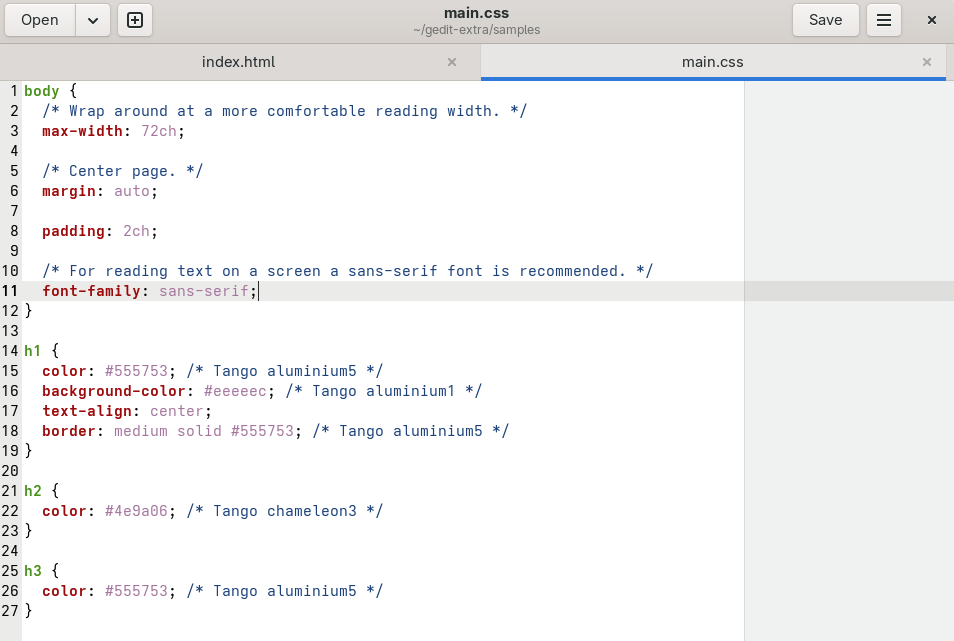
Gedit ist der klassische GUI-Editor, der mit der GNOME-Desktop-Umgebung von Ubuntu geliefert wird. Er ist übersichtlich, schnell und man braucht kein Handbuch, um ihn zu benutzen.
Installiere den Befehl (falls er fehlt):
sudo apt install gedit
Warum es großartig ist:
Es ist leicht, schnell und unterstützt Plugins für Codehervorhebung, Zeilennummerierung und Einrückung. Die Einfachheit von Gedit macht es perfekt für Nutzer/innen, die lokale Projekte verwalten oder einen ablenkungsfreien Raum zum Schreiben von Skripten oder Notizen brauchen.
Verwenden Sie es für:
Entwickler, die an lokalen Ubuntu-Setups arbeiten, oder Teams, die visuelle Oberflächen den Befehlszeilen-Tools vorziehen.
Erhabener Text
Sublime Text ist schlank, schnell und in hohem Maße anpassbar. Es ist zwar nicht Open-Source, aber dank seiner plattformübergreifenden Flexibilität ist es ein Favorit für Entwickler, die mit Linux, macOS und Windows jonglieren.
Befehl installieren:
sudo apt install apt-transport-https ca-certificates curl software-properties-common
curl -fsSL https://download.sublimetext.com/sublimehq-pub.gpg | sudo apt-key add -
sudo add-apt-repository "deb https://download.sublimetext.com/ apt/stable/"
sudo apt update
sudo apt install sublime-text
Warum es großartig ist:
Sublime ist schnell, auch bei großen Dateien. Sein Paket-Ökosystem bietet Themen, Syntaxunterstützung und eine erweiterte Suche. Die kostenlose Version funktioniert auf unbestimmte Zeit, erinnert dich aber gelegentlich an ein Upgrade.
Verwenden Sie es für:
Vollzeitentwickler und Agenturen, die plattformübergreifende Konsistenz benötigen oder grafische Werkzeuge mit leistungsstarken Tastaturkürzeln bevorzugen.

Visual Studio Code
VS Code ist für viele Entwickler/innen zum Industriestandard geworden und es ist klar, warum. Es unterstützt Remote-Bearbeitung, SSH-Verbindungen, GitHub-Integration und eine schier endlose Bibliothek von Erweiterungen.
Befehl installieren:
sudo snap install code -classic
Warum sie großartig ist:
Mit der Remote-SSH-Erweiterung kannst du Remote-Dateien direkt auf deinem InMotion VPS bearbeiten. Sie ist funktionsreich, aber ressourceneffizient, was sie zu einem Favoriten unter modernen Entwicklungsteams macht.
Verwende es für:
Gemeinsame Projekte, große Codebasen oder die Verwaltung mehrerer Server von einem Arbeitsbereich aus. Perfekt für Agenturen und Entwickler, die lokale und dezentrale Umgebungen miteinander verbinden.

Die Wahl des richtigen Editors für deinen Workflow
Verschiedene Nutzer haben unterschiedliche Bedürfnisse. So könntest du über Redakteure nachdenken:
- Agenturen: Setzen Sie auf einen vielseitigen Editor wie VS Code mit Remote SSH-Erweiterungen. So können Ihre Entwickler Dateien direkt auf den mit InMotion gehosteten Client-VPS-Instanzen bearbeiten, was die Zusammenarbeit vereinfacht und die Reibungsverluste bei der Bereitstellung an 5, 10 oder 50+ Standorten verringert.
- Von Gründern geführte Unternehmen: Beginne mit Gedit oder Nano für schnelle Bearbeitungen, während du dich einarbeitest. Wenn dein technisches Selbstvertrauen wächst und du vom Shared- zum VPS-Hosting skalierst, kannst du zu Vim oder VS Code wechseln, um komplexere Aufgaben der Serververwaltung zu erledigen.
- Interne Marketing-Teams: Verwende Gedit oder VS Code, um Website-Inhalte, HTML oder CSS lokal zu bearbeiten, bevor du sie in deine InMotion Staging-Umgebung überträgst. Visuelle Editoren reduzieren Fehler und beschleunigen die Bereitstellungszyklen von Kampagnen.
- Hosting-Partner: Beherrsche Vim oder Emacs für zuverlässige SSH-basierte Bearbeitungen über Kundenkonten hinweg. Wenn du eine White-Label-Infrastruktur auf der Reseller-Plattform von InMotion verwaltest, ist die Effizienz der Terminals ein Wettbewerbsvorteil.
Redakteure für die serverseitige Arbeit
Wenn du einen VPS oder dedizierten Server verwaltest, sind CLI-Editoren wie Vim und Nano unverzichtbar. GUI-Editoren sind nicht immer über SSH verfügbar, daher ist es wichtig, mindestens einen terminalbasierten Editor zu kennen. Die VPS- und Dedicated-Lösungen von InMotion Hostinggarantieren eine Verfügbarkeit von 99,9 % und einen schnellen Dateizugriff, damit auch komplexe Bearbeitungen reibungslos ablaufen.
Redakteure für die Teamzusammenarbeit
Für Agenturen und größere Teams sind Editoren, die sich mit Git und Remote-Servern verbinden lassen, besonders wichtig. VS Code (mit dem Remote-SSH-Plugin) ermöglicht es Entwicklern, sich direkt mit den Servern InMotion Hosting zu verbinden, gemeinsam am Code zu arbeiten und Projekte nahtlos zu verwalten. So wird die Lücke zwischen lokalen Entwicklungs- und Live-Hosting-Umgebungen geschlossen.
Fazit: Dein Editor, deine Reise
Texteditoren unter Ubuntu sind Erweiterungen deines Workflows. Mit dem richtigen Texteditor sparst du jede Woche Stunden, reduzierst Fehler bei der Bereitstellung und sorgst dafür, dass sich dein Team auf das Wachstum statt auf die Fehlersuche konzentriert.
Wenn du deinen bevorzugten Editor mit der NVMe Infrastruktur von InMotion Hostingund dem rund um die Uhr verfügbaren menschlichen Support kombinierst, bildest du eine technische Grundlage, die mit dir skaliert.
Meine Wahl ist Codelobster Editor.